Kostenübersicht
Zuletzt aktualisiert am
Die Kostenübersicht gibt Ihnen einen Überblick über die Kosten für Ihr Projekt. Dies ist ein kostenloser Dienst, der verfügbar ist, sobald Sie ein Projekt erstellen.
Sie können die Kosten nach Zeitraum oder Monat filtern. Standardmäßig werden die Kosten nach Monat angezeigt.
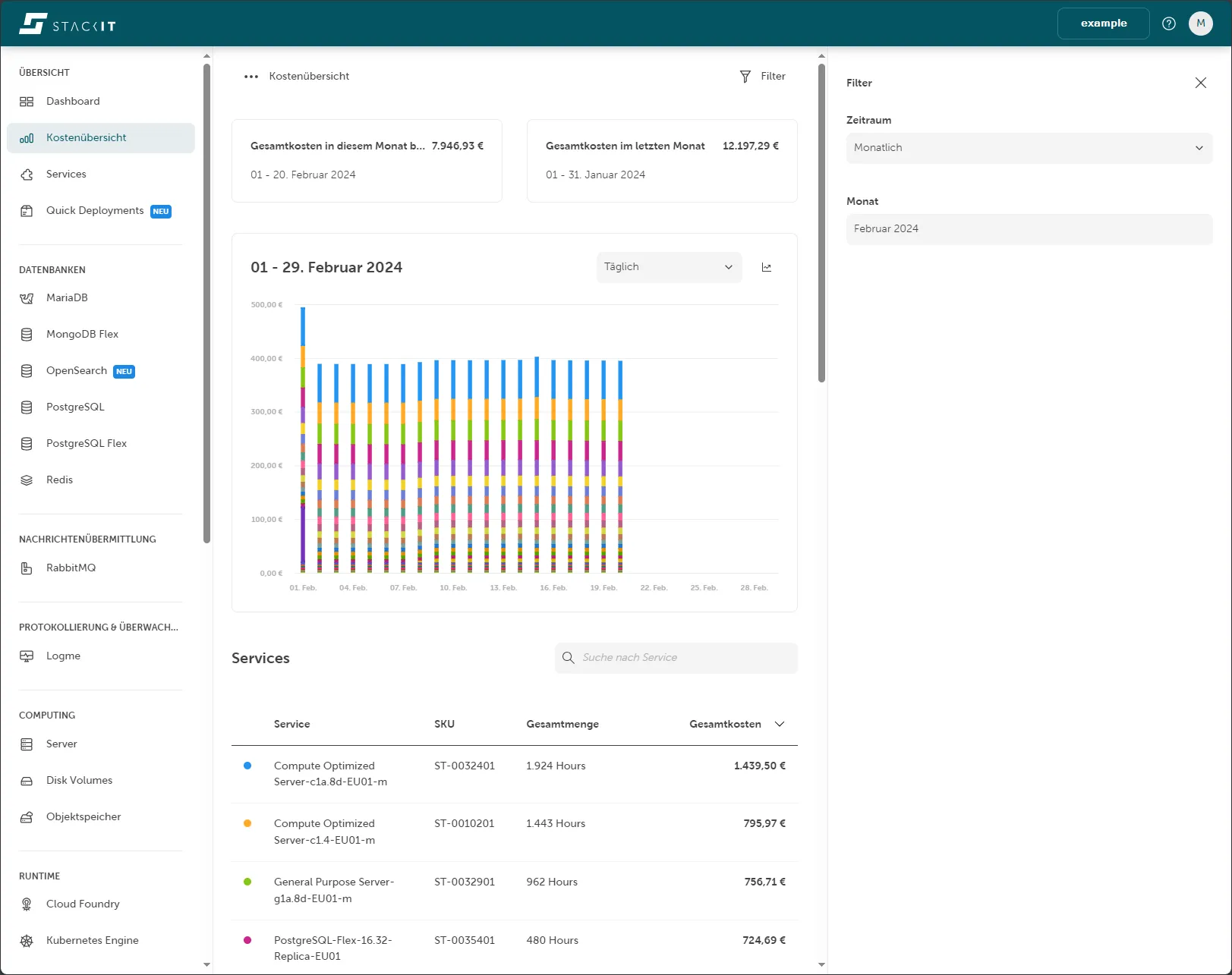
Das Dashboard zeigt die Gesamtkosten für den aktuellen und den Vormonat, ein Diagramm und eine Liste aller SKUs und deren Gesamtkosten.
Die Kostenübersicht liefert keine Kostendaten für den aktuellen Tag.
Die Kostendaten des Vortages sind nach 7:30 UTC verfügbar.
Zugriff und Berechtigungen
Abschnitt betitelt „Zugriff und Berechtigungen“Sie finden die Kostenübersicht in der Seitennavigation. Wenn die Berechtigung cost-management.billing.get Ihrer Rolle zugewiesen ist, können Sie die Kosten des Projekts einsehen.
Rollen können Benutzern auf Projektebene und auf Ebene des Kundenkontos zugewiesen werden. Dazu müssen Sie in der Seitennavigation IAM und Verwaltung und dann Zugriff öffnen. Sie müssen eine der folgenden Rollen zuweisen, um auf die kosten- und abrechnungsrelevanten Daten zugreifen zu können:
| Zugriffsebene | Rolle |
|---|---|
| Projekt | Editor (Allgemeine Rollen) |
| Projekt | Owner (Allgemeine Rollen) |
| Projekt | Cost Management Cost Reader (Produktrollen) |
| Kundenkonto | Owner (Allgemeine Rollen) |
| Kundenkonto | Cost Management Cost Reader (Produktrollen) |
Die Produktrolle Cost Management Cost Reader bietet Ihnen den Vorteil, dass jemand mit reinen Leseberechtigungen auf Kostenverwaltungsfunktionen zugreifen kann, ohne Änderungen an Ressourcen vornehmen zu können, wie es ein Owner oder Editor tun kann.
Projekte ohne Kosten für den ausgewählten Zeitraum zeigen die Meldung „Keine Daten verfügbar.“ an. Wenn eine Nutzung ohne Kosten vorliegt, erscheint diese Nutzung in der Tabelle unterhalb des Dashboards.
Der für die Visualisierung von Kosten- und Nutzungsdaten ausgewählte Zeitraum ist immer in UTC, nicht in Ihrer lokalen Zeitzone.
Beispiel: Auswahl für Februar 2024
- Start = 2024-02-01 (Inklusive Startdatum des Auswahlbereichs. Intern wird die Nutzung in UTC erfasst. Jede Nutzung, die an oder nach 00:00:00 UTC an diesem Datum beginnt, wird berücksichtigt.)
- Ende = 2024-02-29 (Inklusive Enddatum des Auswahlbereichs. Intern wird die Nutzung in UTC erfasst. Jede Nutzung bis einschließlich 23:59:59 UTC an diesem Datum wird berücksichtigt.)
Kosten filtern
Abschnitt betitelt „Kosten filtern“Die Schaltfläche Filter oben rechts blendet Filteroptionen ein oder aus. Wenn Sie einen Zeitraum auswählen, erscheinen weitere Filterparameter.
| Zeitraum | Beschreibung | Filterparameter |
|---|---|---|
| Monatlich | Kostendaten für einen ganzen Monat. | Wählen Sie einen vergangenen oder den aktuellen Monat innerhalb eines ausgewählten Jahres. |
| Quartal | Kostendaten für ein Quartal des Jahres. | Wählen Sie das Quartal 1–4 eines bestimmten Jahres oder das aktuelle Teilquartal. |
| Halbjährlich | Kostendaten für das erste oder zweite Halbjahr. | Wählen Sie die ersten oder letzten sechs Monate eines Jahres. |
| Jährlich | Kostendaten für ein ganzes Jahr. | Wählen Sie das aktuelle oder ein vergangenes Jahr. |
| Benutzerdefiniert | Kostendaten für einen bestimmten Zeitraum. | Von: Wählen Sie ein Startdatum. Bis: Wählen Sie ein Enddatum. |
Standardmäßig filtert die Kostenübersicht die Kosten nach dem aktuellen Monat. Die Filtereinstellungen zeigen einen monatlichen Zeitraum an, in dem der aktuelle Monat vorausgewählt ist.
Gesamtkosten anzeigen
Abschnitt betitelt „Gesamtkosten anzeigen“Die beiden Kacheln am oberen Rand der Kostenübersicht zeigen die Gesamtkosten an. Diese Summen werden von den Filtereinstellungen nicht beeinflusst.
Die linke Kachel zeigt die Gesamtkosten für den aktuellen Monat vom ersten Tag bis zum Vortag. Der Zeitraum wird am unteren Rand der Kachel angezeigt. Die rechte Kachel zeigt die Gesamtkosten für den letzten Monat. Beide Kacheln sind gleich aufgebaut, sodass Sie Ihre Kosten leicht vergleichen können.
Kostendiagramm
Abschnitt betitelt „Kostendiagramm“Das Diagramm unter den Kacheln mit den Gesamtkosten zeigt eine visuelle Darstellung Ihrer Gesamtkosten. Dieses Diagramm ist mit der darunter liegenden Stock Keeping Unit (SKU) verknüpft und wird auf der Grundlage Ihrer Filtereinstellungen aktualisiert.
Die x-Achse zeigt die Zeitpunkte für den ausgewählten Zeitraum. Wenn Sie zum Beispiel Februar 2024 auswählen, zeigt die x-Achse jeden Tag vom 01.02.2024 bis zum 29.02.2024 an. Die Gesamtkosten in Euro werden auf der y-Achse angezeigt. Vergangene Zeiträume, in denen Kosten entstanden sind, werden als Spalten dargestellt. Anhand der schwachen horizontalen Gitterlinien können Sie die Gesamtkosten pro Zeitraum ablesen. Jeder SKU ist eine Farbe zugewiesen.
Wenn Sie die Maus über einen farbigen Balken bewegen, erscheint ein kleines Infofeld, dass das Datum, den Namen der SKU und die aufgelaufenen Kosten anzeigt.
Darstellung des Diagramms ändern
Abschnitt betitelt „Darstellung des Diagramms ändern“In der oberen rechten Ecke des Diagramms befinden sich ein Auswahlfeld und eine Schaltfläche. Mit der Schaltfläche (Liniendiagramm-Symbol) können Sie zwischen einem Balken- und einem Liniendiagramm umschalten. Das Symbol ändert sich nach dem Umschalten in ein Balkendiagramm-Symbol. Die Werte des Auswahlfeldes hängen von den Filtereinstellungen ab und ermöglichen es Ihnen, mehrere Zeitpunkte zu gruppieren. Standardmäßig ist der erste Wert für jeden Zeitfilter ausgewählt.
| Zeitraum | Wert im Auswahlfeld | Beschreibung |
|---|---|---|
| Monatlich | Täglich | Ein Zeitpunkt auf der x-Achse entspricht einem Tag. |
| Wöchentlich | Ein Zeitpunkt auf der x-Achse entspricht einer Woche und summiert somit sieben Tage von Montag bis Sonntag. Hinweis: Diese Summierung kann auch Zeitpunkte außerhalb des Zeitraums einschließen. Beispiel: Der Februar 2024 begann an einem Donnerstag, was bedeutet, dass auch der Montag, Dienstag und Mittwoch des Vormonats für die Summe herangezogen werden. | |
| Quartal | Täglich | Ein Zeitpunkt auf der x-Achse entspricht einem Tag. |
| Wöchentlich | Ein Zeitpunkt auf der x-Achse entspricht einer Woche und summiert somit sieben Tage von Montag bis Sonntag. Hinweis: Diese Summierung kann auch Zeitpunkte außerhalb des Zeitraums einschließen. Beispiel: Das 4. Quartal 2023 begann an einem Sonntag, was bedeutet, dass auch Montag, Dienstag, Mittwoch, Donnerstag, Freitag und Samstag des letzten Quartals für die Summe herangezogen werden. | |
| Monatlich | Ein Zeitpunkt auf der x-Achse entspricht einem Monat. | |
| Halbjährlich | Wöchentlich | Ein Zeitpunkt auf der x-Achse entspricht einer Woche und summiert somit sieben Tage von Montag bis Sonntag. Hinweis: Bei dieser Summierung können auch Zeitpunkte außerhalb des Zeitraums eingeschlossen sein. |
| Monatlich | Ein Zeitpunkt auf der x-Achse entspricht einem Monat. | |
| Jahr | Wöchentlich | Ein Zeitpunkt auf der x-Achse entspricht einer Woche und summiert somit sieben Tage von Montag bis Sonntag. Hinweis: Bei dieser Summierung ist es möglich, dass auch Zeitpunkte außerhalb des Zeitraums eingeschlossen werden. |
| Monatlich | Ein Zeitpunkt auf der x-Achse entspricht einem Monat. | |
| Benutzerdefiniert | Täglich | Ein Zeitpunkt auf der x-Achse entspricht einem Tag. |
| Wöchentlich | Ein Zeitpunkt auf der x-Achse entspricht einer Woche und summiert somit sieben Tage von Montag bis Sonntag. Hinweis: Diese Summierung kann auch Zeitpunkte außerhalb des Zeitraums einschließen. Beispiel: Das 4. Quartal 2023 begann an einem Sonntag, was bedeutet, dass auch Montag, Dienstag, Mittwoch, Donnerstag, Freitag und Samstag des letzten Quartals für die Summe herangezogen werden. | |
| Monatlich | Ein Zeitpunkt auf der x-Achse entspricht einem Monat. |
SKU-liste anzeigen
Abschnitt betitelt „SKU-liste anzeigen“Die Liste unterhalb des Diagramms zeigt jede SKU an, für die im angegebenen Zeitraum Kosten für das ausgewählte Projekt angefallen sind. Die Liste enthält den SKU-Namen und die Artikelnummer, die verbrauchte Gesamtmenge und die Gesamtkosten für jede SKU. Der farbige Kreis neben jeder SKU entspricht der im Diagramm verwendeten Farbe. Wenn Sie mit der Maus über einen Listeneintrag fahren, wird die entsprechende SKU im Diagramm hervorgehoben.
Sortieren und Filtern
Abschnitt betitelt „Sortieren und Filtern“Standardmäßig ist die Liste nach Gesamtkosten sortiert. Sie können auch nach SKU Namen, SKU-Nummer oder verbrauchter Gesamtmenge sortieren, indem Sie auf eine Spaltenüberschrift klicken. Ein erneuter Klick auf dieselbe Spaltenüberschrift kehrt die Sortierreihenfolge um. Sie können die Liste über das Freitext-Suchfeld filtern, um einen bestimmten SKU-Namen zu finden.
Cost API
Abschnitt betitelt „Cost API“Sie können auch auf die Daten aus der Kostenübersicht zugreifen, indem Sie die Cost API verwenden. Die API-Spezifikation finden Sie im API Explorer.
Datenverfügbarkeit
Abschnitt betitelt „Datenverfügbarkeit“Die Kostendaten des Vortages sind nach 7:30 UTC verfügbar. Die Cost API stellt keine Kostendaten für den aktuellen Tag zur Verfügung.
Bitte beachten Sie, dass sich die Daten der Cost API im Laufe des Monats ändern können. Für die genauesten und vollständigsten historischen Informationen empfehlen wir Ihnen, die Daten immer vom ersten Tag des Monats bis zum Vortag anzufordern.
Zeitzonen
Abschnitt betitelt „Zeitzonen“Der für die Visualisierung der Kosten- und Nutzungsdaten ausgewählte Zeitraum ist immer in UTC und nicht in Ihrer lokalen Zeitzone.