Ausführen benutzerdefinierter Skripte
Zuletzt aktualisiert am
Eingabe und Ausführung eines benutzerdefinierten Skripts
Abschnitt betitelt „Eingabe und Ausführung eines benutzerdefinierten Skripts“-
Verwenden Sie je nach Server-Betriebssystem eine der folgenden zwei Befehlsvorlagen:
RunShellScript(Linux)RunPowerShellScript(Windows)
-
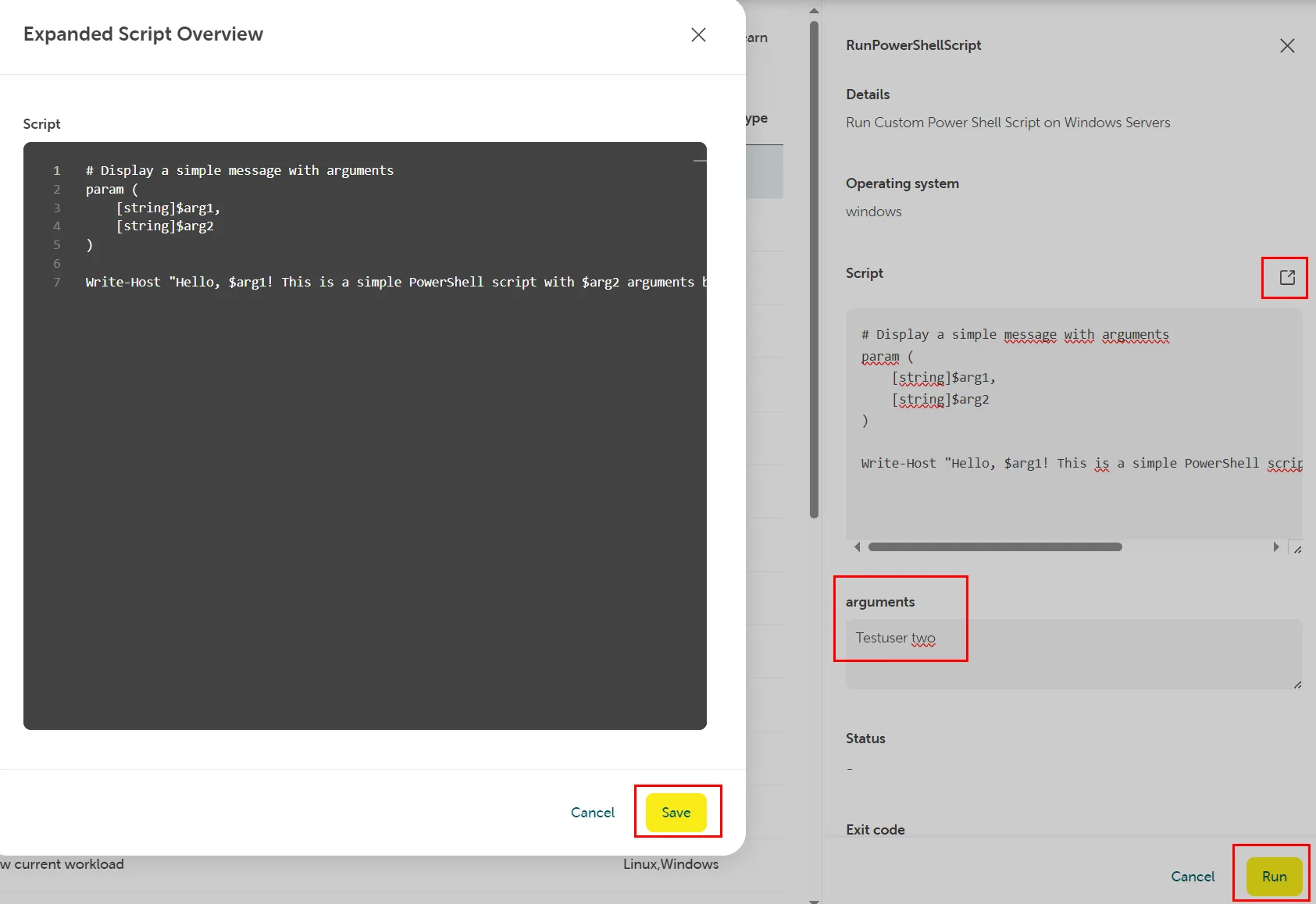
Geben Sie Ihr benutzerdefiniertes Skript in das Feld Script im Popup-Fenster auf der rechten Seite ein. Die maximale Länge Ihres Skriptinhalts beträgt 10.000 Zeichen. Sie können auch die Schaltfläche expanded script overview verwenden, um die Lesbarkeit des Codes zu verbessern.
-
Geben Sie gegebenenfalls die Argumente ein. Trennen Sie mehrere Argumente durch Leerzeichen.
-
Klicken Sie auf Run.
Arten von Shell-Skripten, die unter Linux ausgeführt werden können
Abschnitt betitelt „Arten von Shell-Skripten, die unter Linux ausgeführt werden können“Für Linux gibt es verschiedene Möglichkeiten, ein Shell-Skript auszuführen, je nachdem, ob ein Argument und/oder ein Shebang-Header vorhanden ist.
Skript mit Shebang-Header und Argumenten
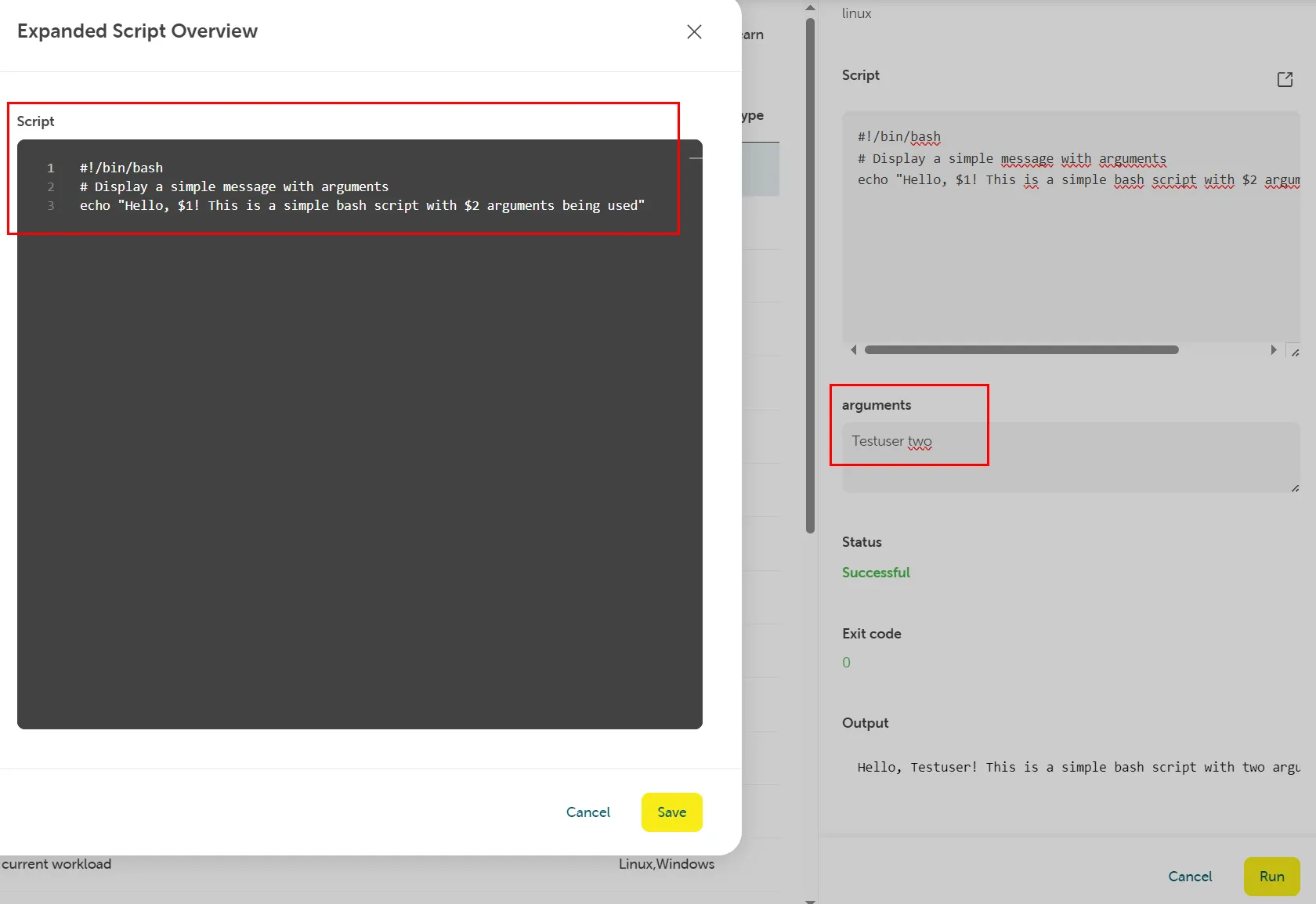
Abschnitt betitelt „Skript mit Shebang-Header und Argumenten“Ein Skript mit sowohl Shebang-Header als auch Argumenten wird als Bash-Skript ausgeführt.
Beispielskript:
#!/bin/bash# Display a simple message with argumentsecho "Hello, $1! This is a simple bash script with $2 arguments being used"Argumente: Testuser two
Skript mit Shebang-Header und ohne Argumenten
Abschnitt betitelt „Skript mit Shebang-Header und ohne Argumenten“Ein Skript mit Shebang-Header, aber ohne Argumente wird mit dem angegebenen Shebang-Interpreter ausgeführt.
Stellen Sie sicher, dass der Pfad zum Interpreter im Shebang korrekt ist, wenn Sie das Skript über Run Command ausführen. Um beispielsweise ein Python-Skript wie im folgenden Beispiel auszuführen, muss Python ordnungsgemäß auf dem Server installiert sein, bevor Sie das Skript ausführen.
Beispielskript:
#!/bin/python3# Display a simple messageprint("Hello, world! This is a simple python script without arguments being used")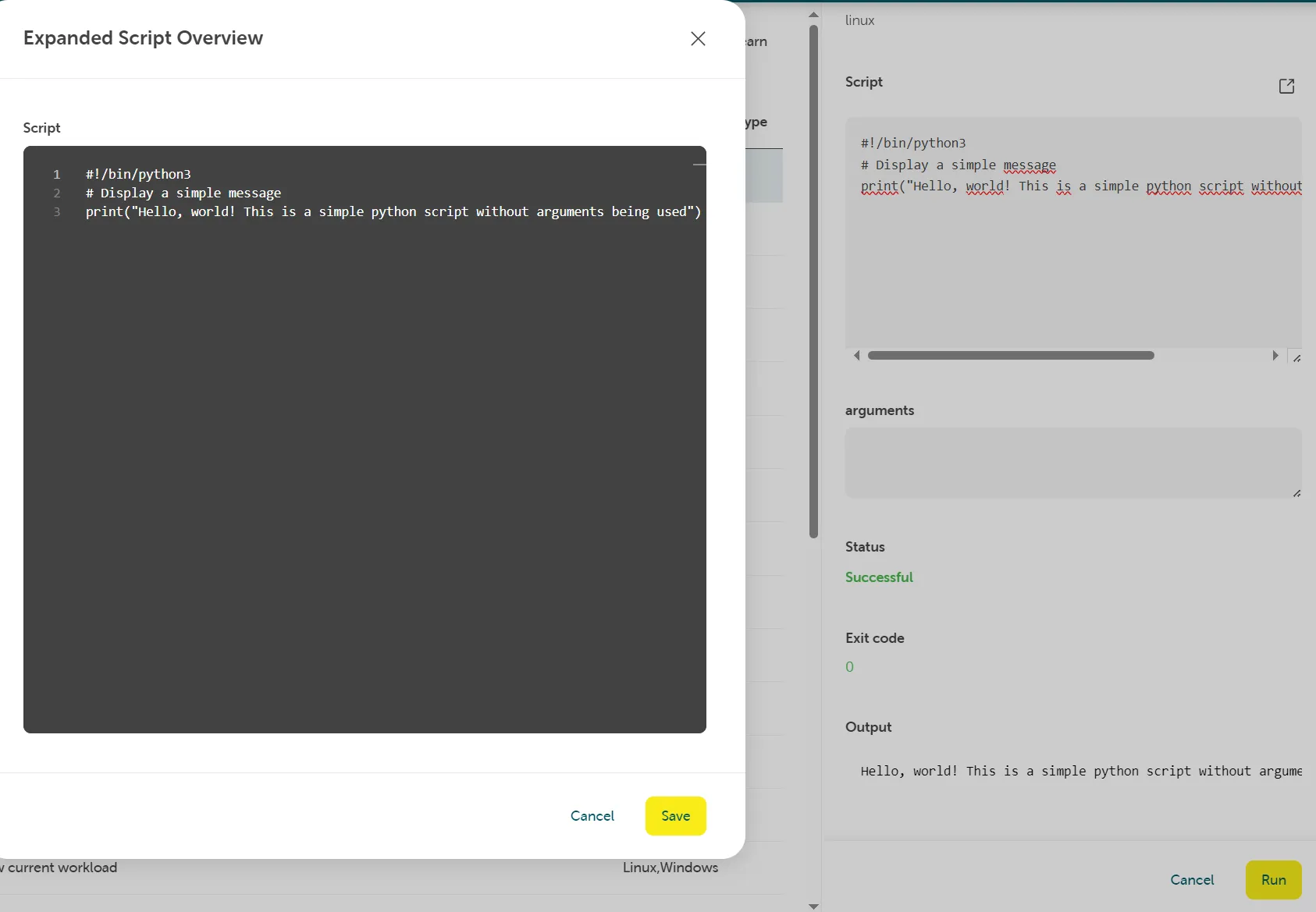
Skript ohne Shebang-Header
Abschnitt betitelt „Skript ohne Shebang-Header“Ein Skript ohne Shebang wird als Bash-Skript ausgeführt.
Beispielskript (zeigt Systeminformationen an):
echo "System Info: $(uname -a)"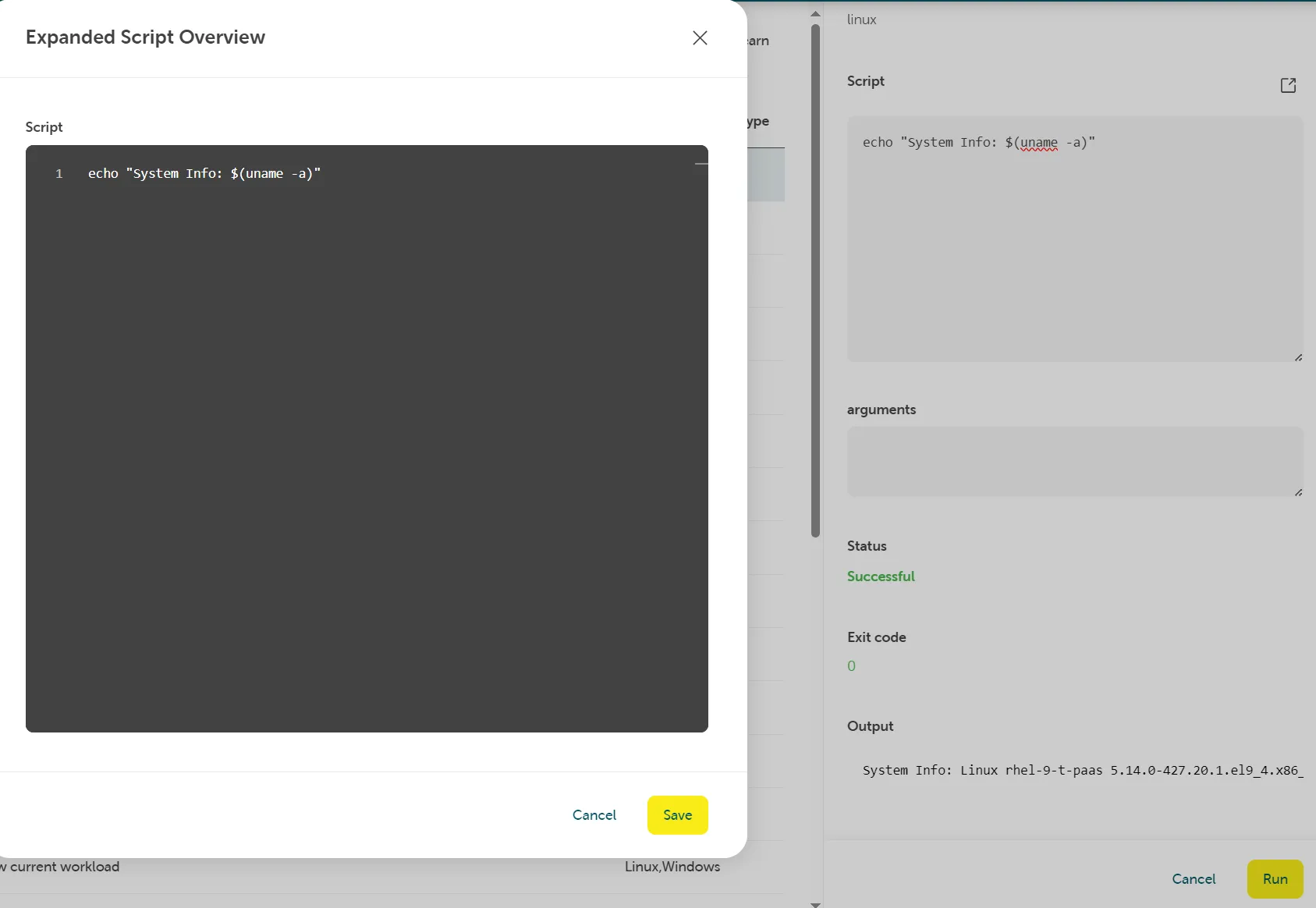
Beispiele
Abschnitt betitelt „Beispiele“Benutzerdefiniertes Skript auf einer Windows Server-VM
Abschnitt betitelt „Benutzerdefiniertes Skript auf einer Windows Server-VM“In diesem Beispiel führen wir ein einfaches Skript aus, um eine Meldung mit einigen Argumenten auf einem Windows Server anzuzeigen.
Beispielskript:
param (  [string]$arg1,  [string]$arg2)
Write-Host "Hello, $arg1! This is a simple PowerShell script with $arg2 arguments being used"
Argumente: Testuser two
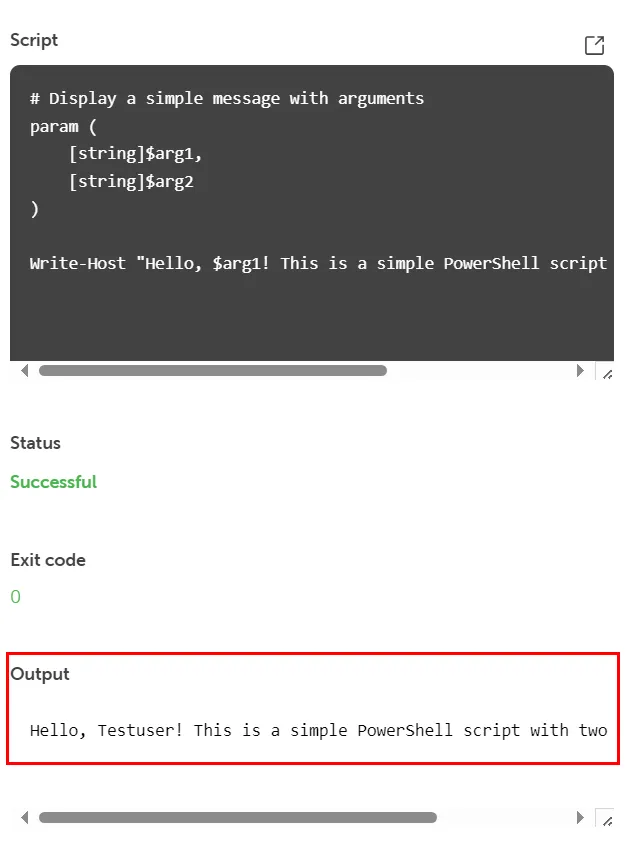
Das Feld Output enthält den gewünschten Ergebniswert einschließlich der Argumente:
Benutzerdefiniertes Skript auf einer Linux-VM
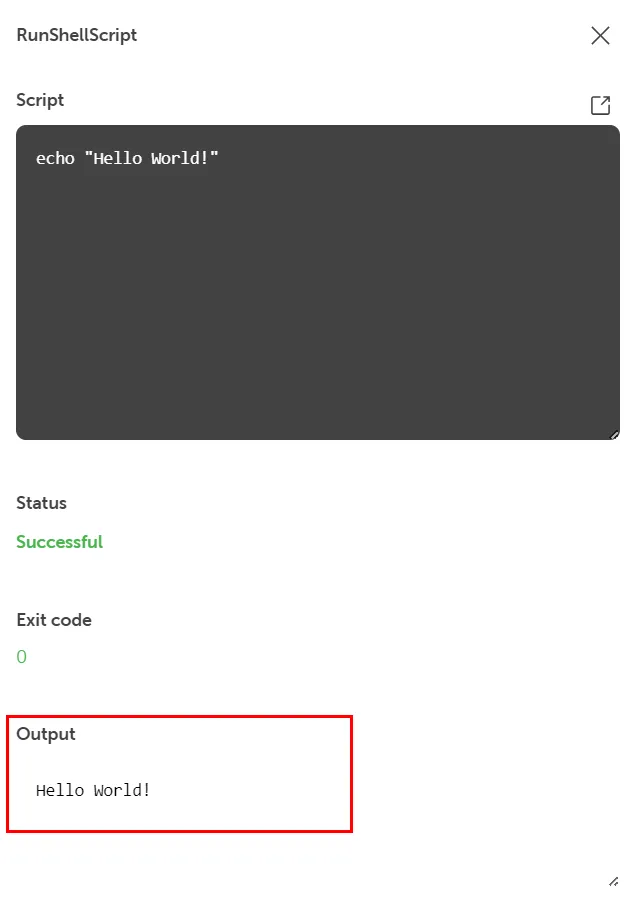
Abschnitt betitelt „Benutzerdefiniertes Skript auf einer Linux-VM“In diesem Beispiel führen wir ein einfaches „Hello World“-Skript auf einem Linux-Server aus:
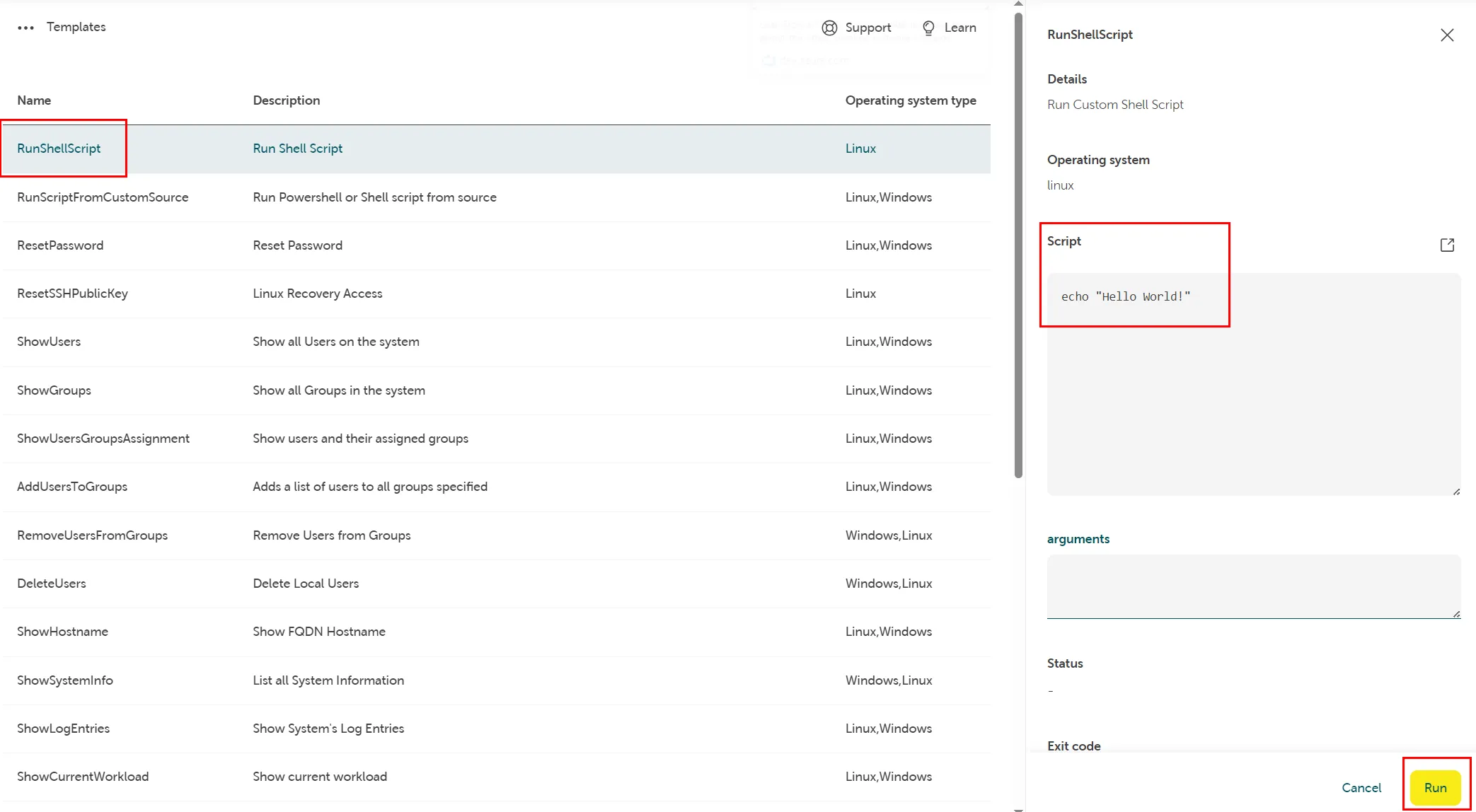
Auch hier enthält das Feld Output den gewünschten Ergebniswert „Hello World!“: