Konfiguration des Server Backup Management Service
Zuletzt aktualisiert am
Aktuelle Sicherungszeitpläne anzeigen
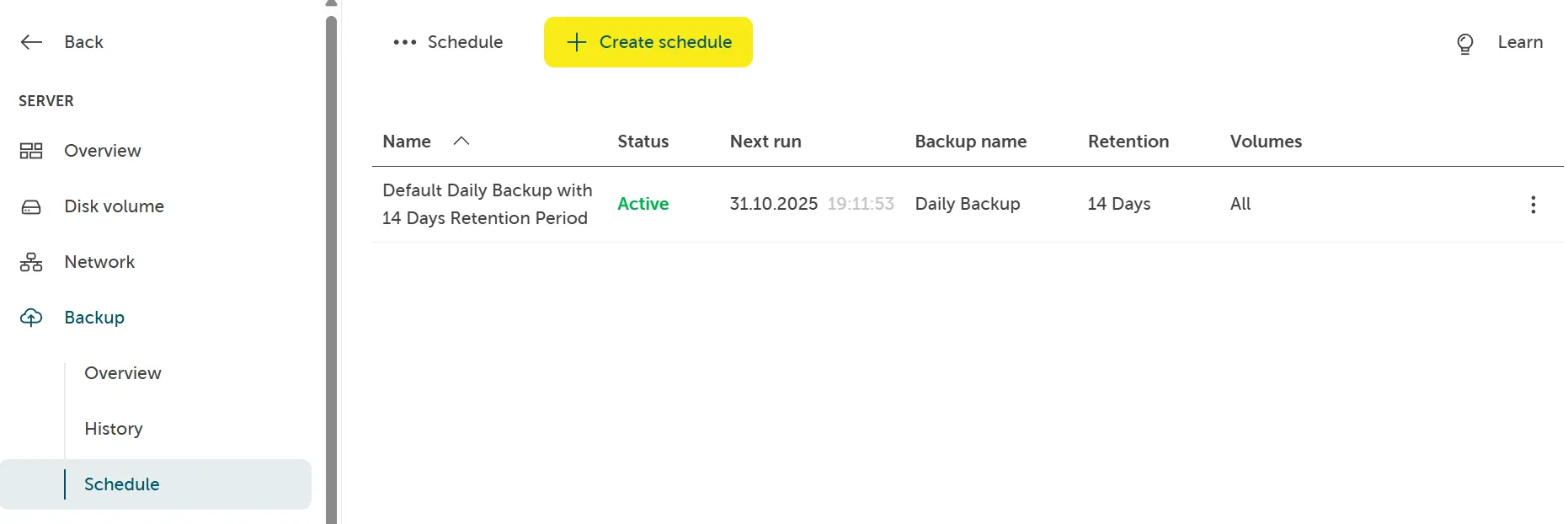
Abschnitt betitelt „Aktuelle Sicherungszeitpläne anzeigen“Auf der Seite für Sicherungszeitpläne können Sie alle aktuell erstellten Sicherungszeitpläne anzeigen.
Wenn kein Sicherungszeitplan vorhanden ist, prüfen Sie bitte die folgenden Schritte zur Erstellung.
Sicherungszeitplan erstellen
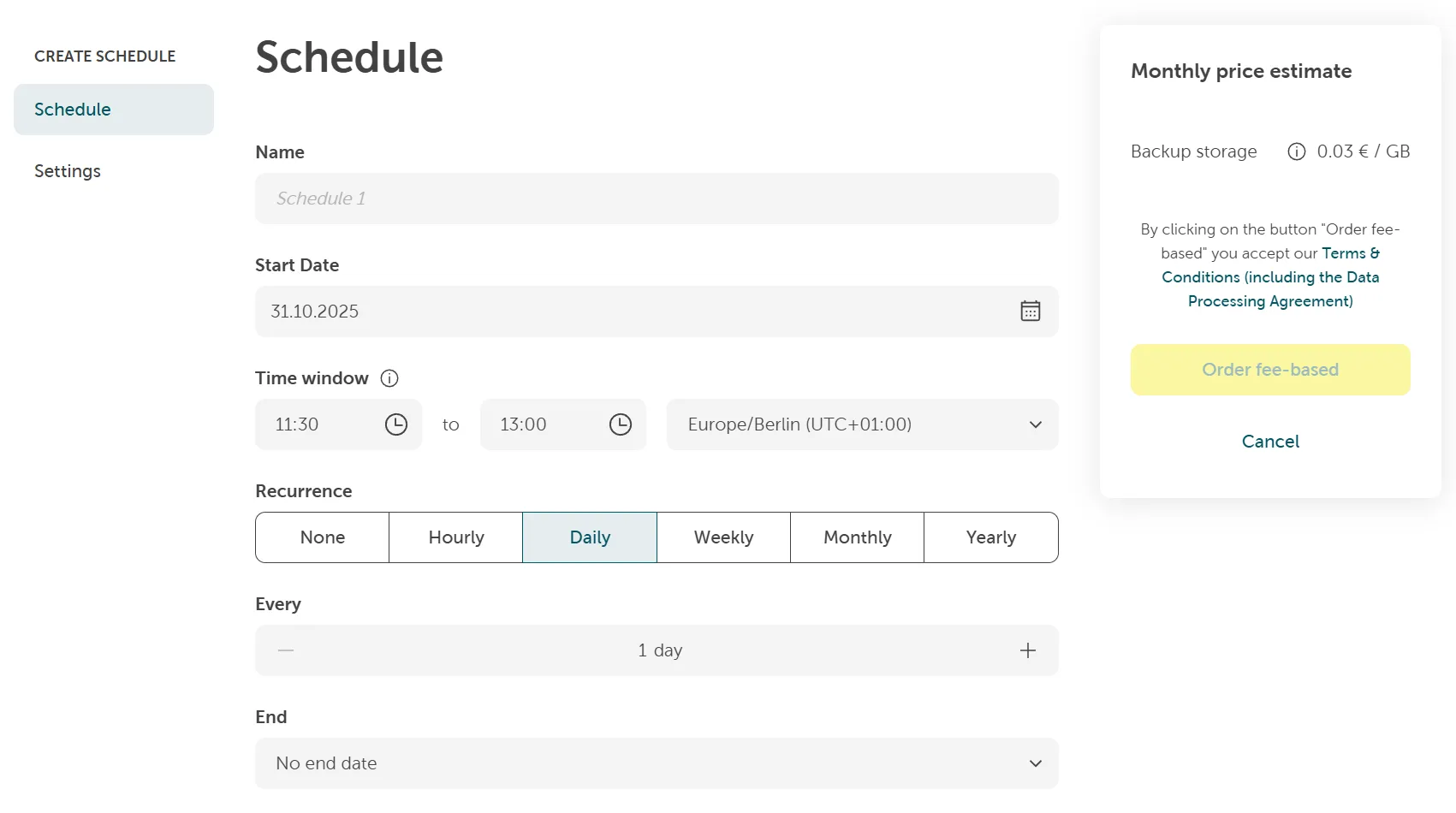
Abschnitt betitelt „Sicherungszeitplan erstellen“Wenn Sie den Standardsicherungszeitplan nach dem Aktivieren des STACKIT Server Backup Management Service nicht aktiviert haben oder einen zusätzlichen benutzerdefinierten Zeitplan benötigen, können Sie einen erstellen, indem Sie die folgenden Schritte ausführen.
Zeitplan
Abschnitt betitelt „Zeitplan“Benutzerdefinierte Sicherungszeitpläne können mit bestimmten Startzeit- und Wiederholungseinstellungen erstellt werden. Sie können stündliche, tägliche, wöchentliche, monatliche und jährliche Zeitpläne erstellen. Erweiterte Zeitpläne wie der letzte Wochentag des Monats sind ebenfalls möglich.
Einstellungen
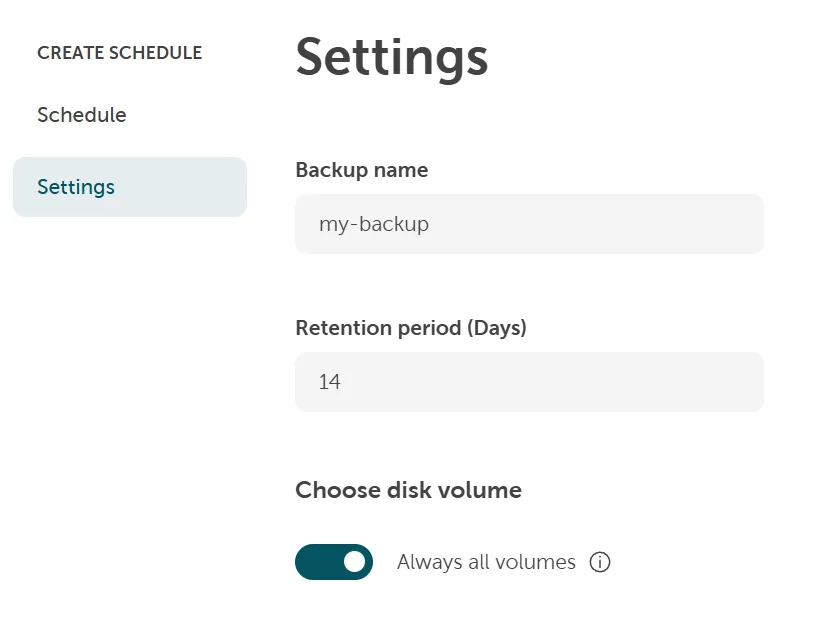
Abschnitt betitelt „Einstellungen“In diesem Abschnitt müssen Sie festlegen:
- Backup Name (Sicherungsname): Der Name, der auf der Sicherungsverlauf-Seite sichtbar ist.
- Retention period (Aufbewahrungsdauer): Die Anzahl der Tage, für die Sie die mit diesem Zeitplan erstellten Sicherungen aufbewahren möchten.
- Volumes: Volumes, die durch den wiederkehrenden Zeitplan gesichert werden sollen. Wenn die Option “Immer alle Volumes” aktiviert ist und Sie Volumes an diesen Server anhängen oder davon trennen, werden sie automatisch in die gesicherten Volumes eingeschlossen oder daraus ausgeschlossen. Wenn Sie bestimmte Volumes (d. h. Root) sichern möchten, können Sie den Schalter “Immer alle Volumes” deaktivieren und die Volumes auswählen, die mit diesem Zeitplan gesichert werden sollen.
Sicherungszeitplan bearbeiten
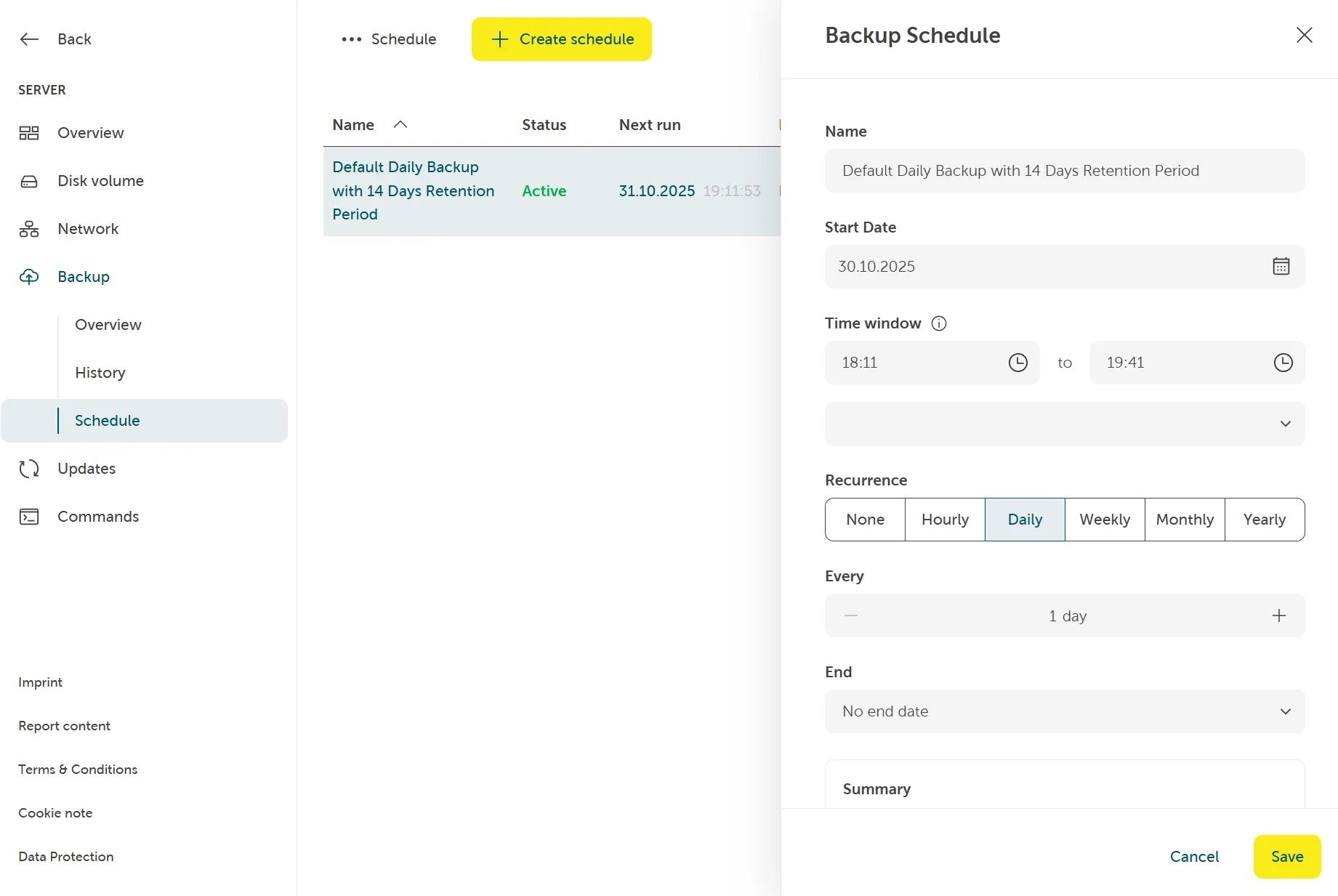
Abschnitt betitelt „Sicherungszeitplan bearbeiten“Um einen vorhandenen Zeitplan zu bearbeiten, klicken Sie darauf und verwenden Sie die Felder auf der rechten Seite:
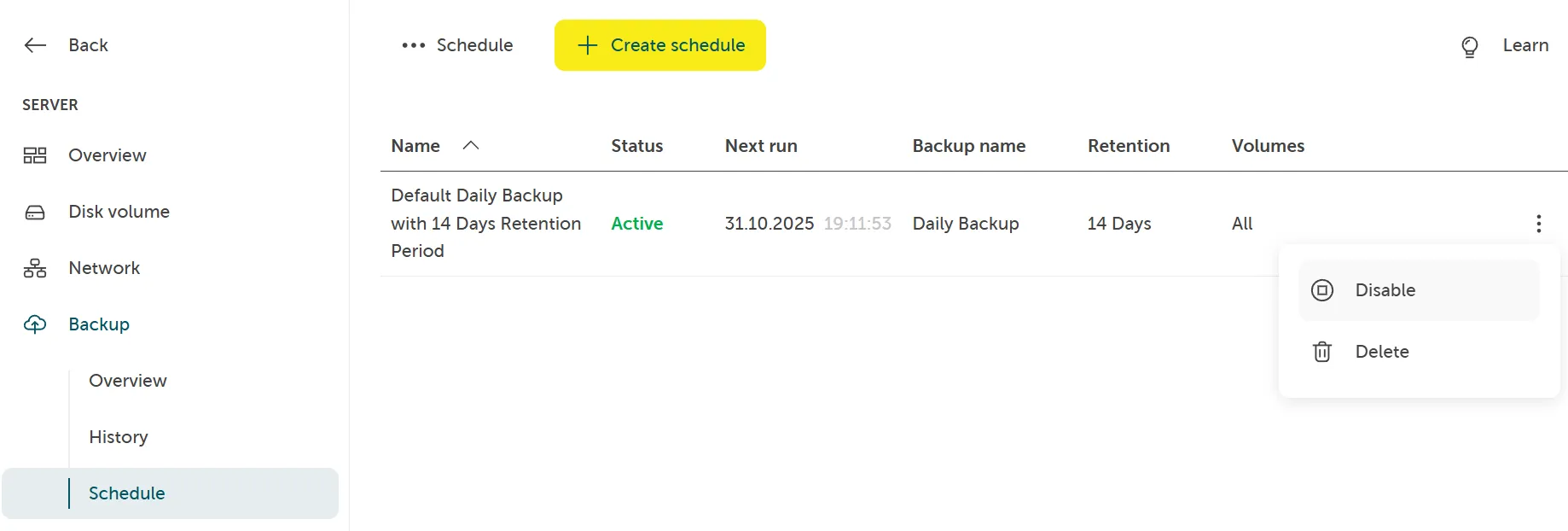
Sicherungszeitplan deaktivieren
Abschnitt betitelt „Sicherungszeitplan deaktivieren“Wenn Sie einen Sicherungszeitplan vorübergehend deaktivieren möchten, können Sie dies über das Kontextmenü tun: