Verwendung eines Server Backups
Zuletzt aktualisiert am
Backup-Verlauf
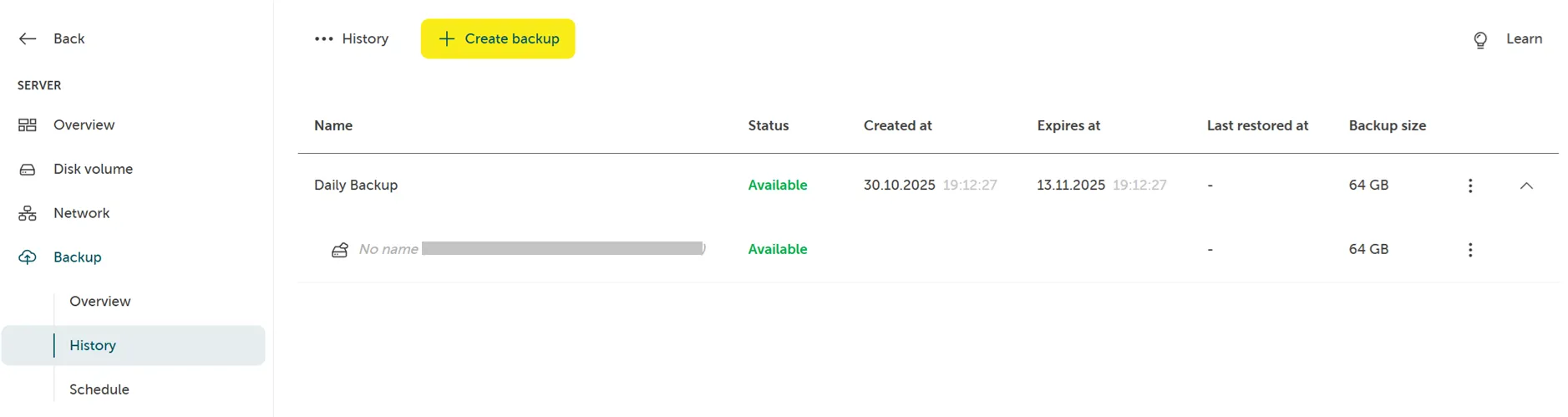
Abschnitt betitelt „Backup-Verlauf“Im Backup-Verlauf können Sie den Verlauf Ihrer Backup-Aufträge für den angegebenen Server anzeigen, ein einmaliges Backup durchführen, Backup-Aufträge löschen und aus dem Backup wiederherstellen.
Einmaliges Backup
Abschnitt betitelt „Einmaliges Backup“Im Backup-Verlauf können Sie ein einmaliges Backup erstellen, indem Sie auf Backup erstellen klicken:
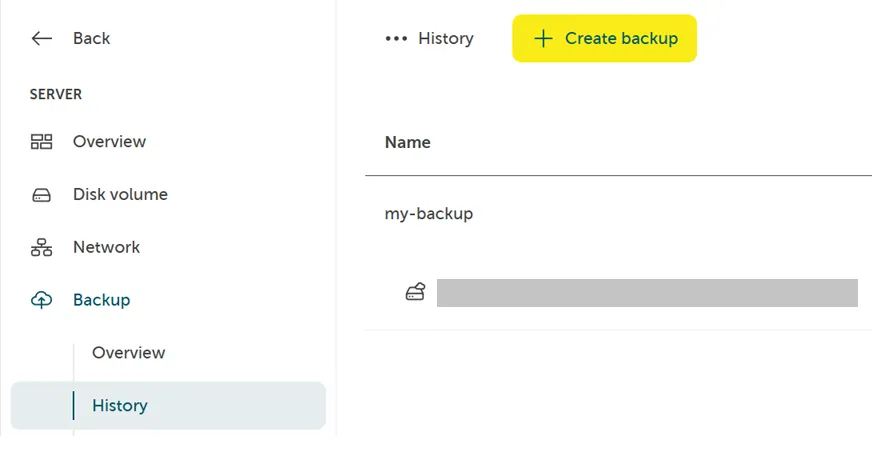
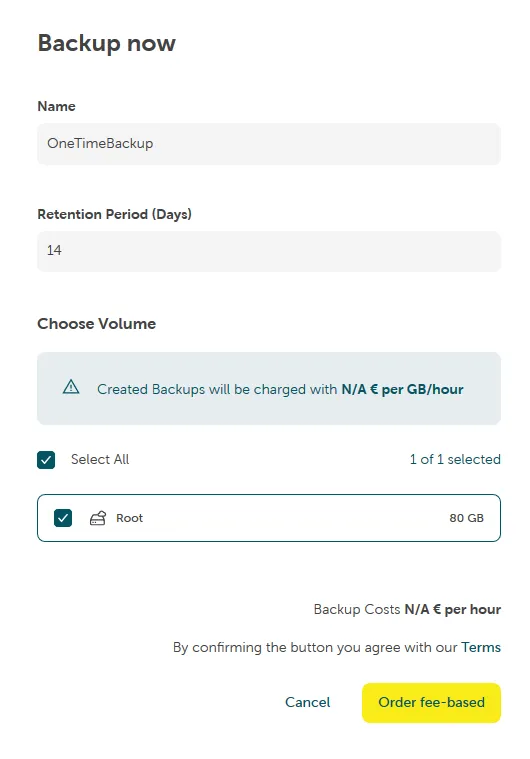
Geben Sie einen Backup-Namen und eine Aufbewahrungsdauer an, wählen Sie das Volume aus und klicken Sie auf Kostenpflichtig bestellen.
Wiederherstellung auf das ursprüngliche Volume
Abschnitt betitelt „Wiederherstellung auf das ursprüngliche Volume“Im Backup-Verlauf können Sie ein Backup des angegebenen Servers auf das ursprüngliche Volume wiederherstellen. Wählen Sie ein Backup aus, indem Sie auf das Kontext-Menü klicken und Auf dem ursprünglichen Volume wiederherstellen auswählen.
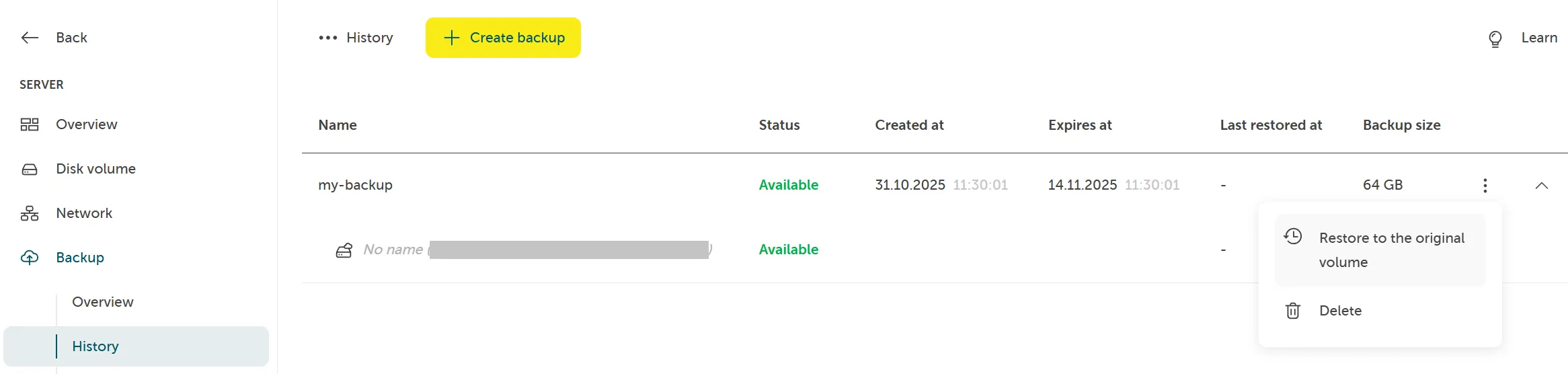
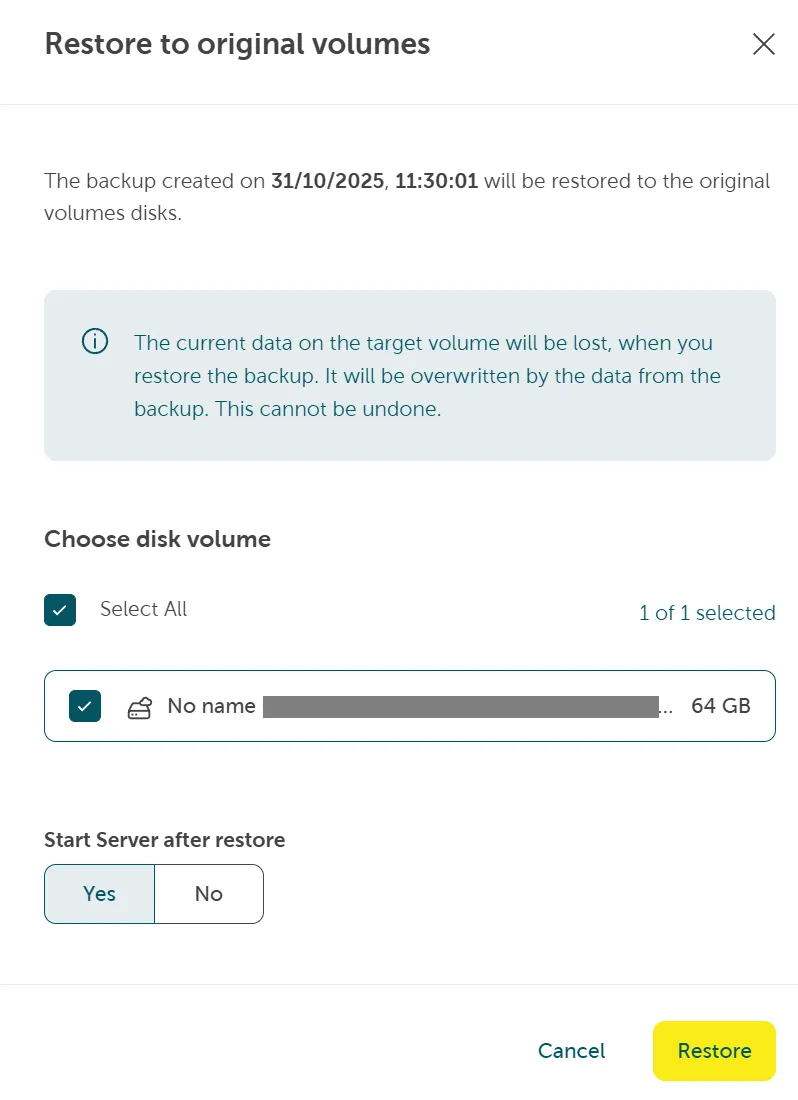
Bestätigen Sie den Vorgang durch Klicken auf Wiederherstellen.
Wiederherstellung auf ein anderes Volume
Abschnitt betitelt „Wiederherstellung auf ein anderes Volume“Schritte zur Wiederherstellung Ihres Backups auf einem anderen Volume als dem ursprünglichen:
-
Neues Volume erstellen
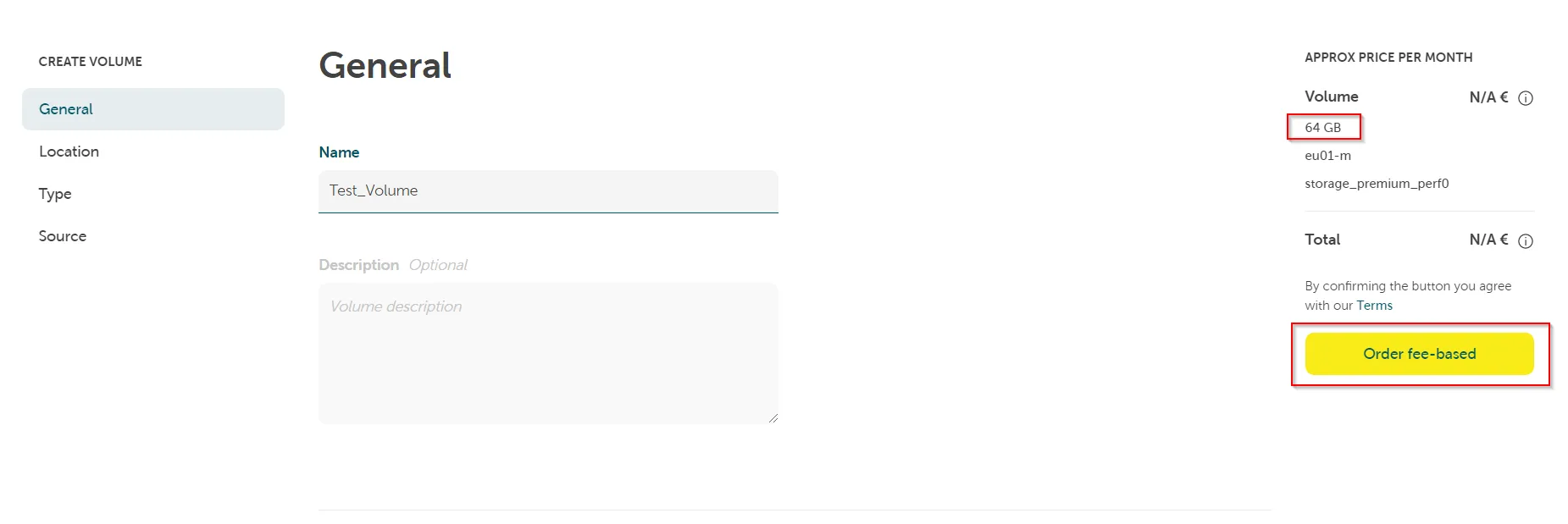
Erstellen Sie ein neues Volume in dem Projekt. Navigieren Sie zu Computing > Volume und klicken Sie auf Volume hinzufügen:

Die Größe darf nicht kleiner sein als die Sicherung des ursprünglichen Volume und es muss sich in derselben Verfügbarkeitszone wie das ursprüngliche Volume befinden.
-
Wiederherstellung auf einen anderen Volume
Klicken Sie unter Server > Backup > Verlauf über das Kontextmenü auf das Backup und wählen Sie Auf ein anderes Volume wiederherstellen. Stellen Sie sicher, dass es noch nicht an Ihren oder einen anderen Server angehängt ist.
Wählen Sie das in 1. erstellte Volume aus und klicken Sie auf Volume wiederherstellen.
-
Volume hinzufügen
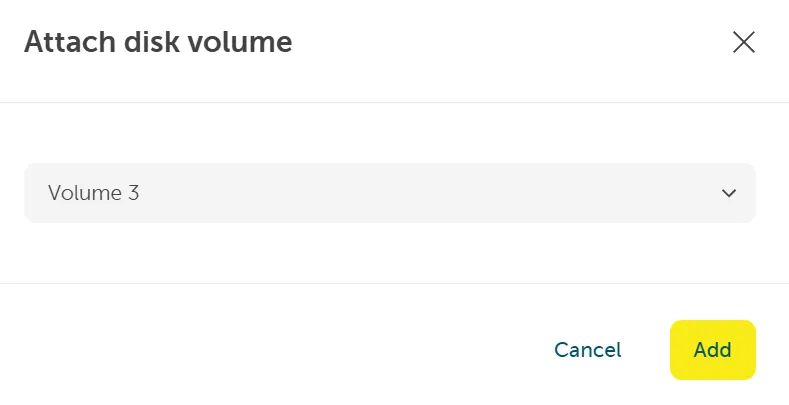
Nach Abschluss der Wiederherstellung wechseln Sie zu Volumes und klicken auf Volume anhängen. Wählen Sie Ihr Volume mit der wiederhergestellten Sicherung aus:

-
Angehängtes Volume online bringen
Melden Sie sich jetzt bei Ihrem Server an und bringen Sie das neu angehängte Volume über die Datenträgerverwaltung (diskmgmt.msc) online:
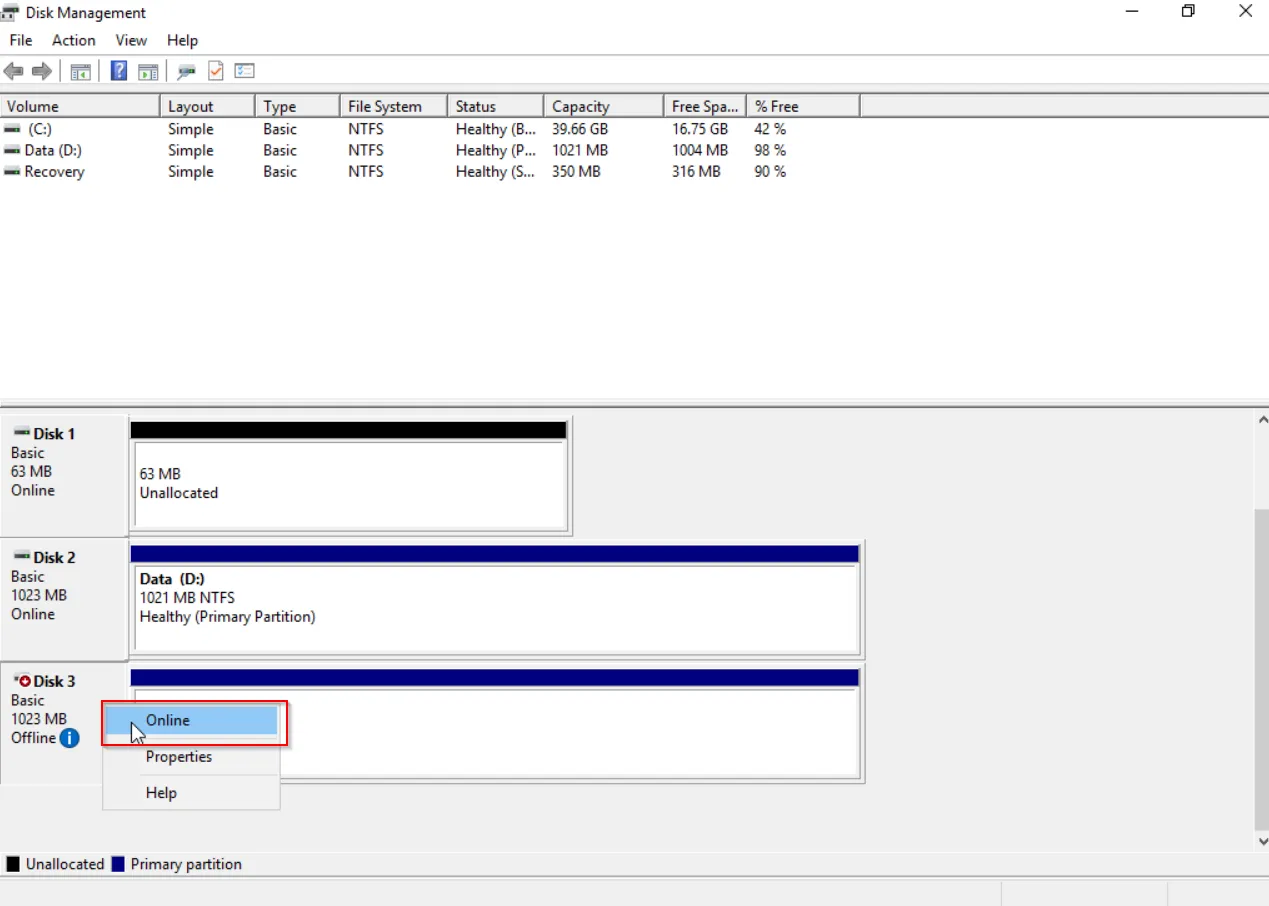
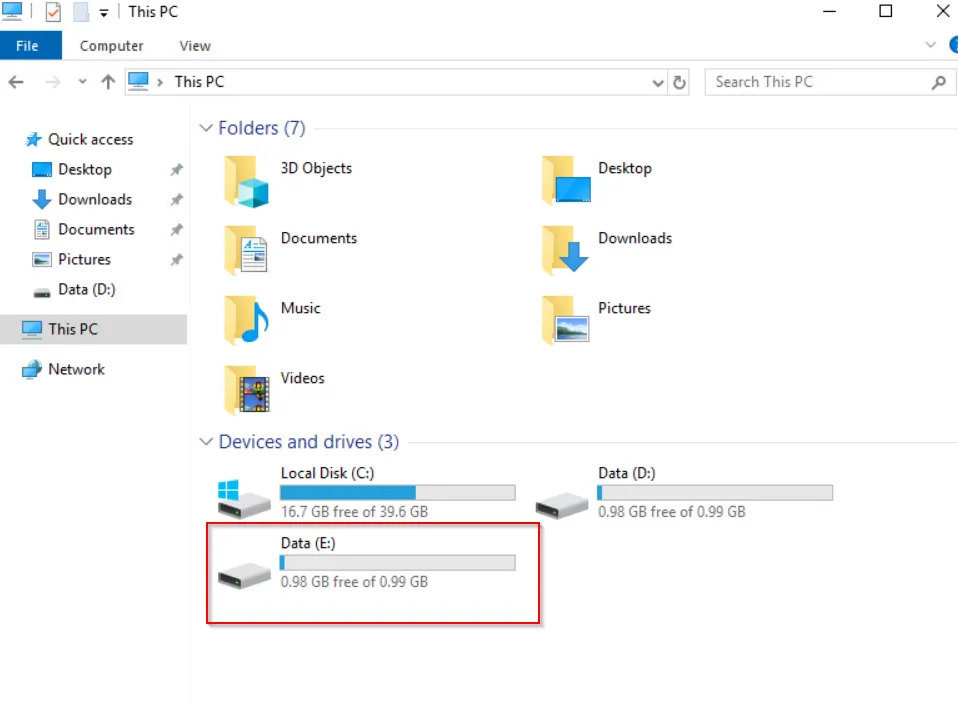
Sie können ihn nun im Explorer als zusätzliche Festplatte mit dem wiederhergestellten Sicherungsinhalt sehen: