Erstellen Sie eine erste MongoDB Flex-Instanz und verbinden Sie sich mit ihr
Zuletzt aktualisiert am
Voraussetzungen
Abschnitt betitelt „Voraussetzungen“- Sie haben ein STACKIT-Kundenkonto: Kundenkonto erstellen
- Sie haben ein STACKIT-Benutzerkonto: Benutzerkonto erstellen
- Sie haben ein STACKIT-Projekt: Projekt erstellen
Vorbereiten, bestellen und erstellen der Instanz
Abschnitt betitelt „Vorbereiten, bestellen und erstellen der Instanz“In dieser Anleitung erstellen und konfigurieren Sie eine Instanz. Die Anleitung zeigt die gängigsten Einstellungen für eine kleine Entwicklungsumgebung. Wenn Sie dieser Anleitung folgen, arbeiten Sie mit dem STACKIT Portal. Es gibt viele weitere Möglichkeiten, Instanzen zu verwalten. Für ein tiefergehendes Verständnis lesen Sie bitte: Erstellen und Verwalten von MongoDB Flex-Instanzen, Verwalten von MongoDB Flex mit Terraform und Verwalten von MongoDB Flex mit Cloud Foundry.
- Rufen Sie das STACKIT Portal auf.
- Klicken Sie in der Seitenleiste auf MongoDB Flex.
- Klicken Sie in der oberen Leiste auf Create MongoDB Flex erstellen.
Sie sehen nun ein Overlay mit drei Unterkapiteln (Allgemeine Informationen, Flavors und Einrichtung).
Allgemeine Informationen
Abschnitt betitelt „Allgemeine Informationen“- Sie können den vorgeschlagenen Instanznamen übernehmen oder einen eigenen eingeben.
- Wählen Sie Single (1 Knoten) als Instanztyp.
Flavors
Abschnitt betitelt „Flavors“- Übernehmen Sie den voreingestellen Flavor (1-4 CPUs und 4 GB RAM). Falls Sie bereits wissen, welche Ressourcen sie benötigen, passen Sie diese Einstellung an. Sie können den Flavor auch im Nachhinein jederzeit ändern.
Einrichtung
Abschnitt betitelt „Einrichtung“-
Wählen Sie
premium-perf2-mongodbals Leistungsklasse.Bei einer Single (1 Knoten)-Instance können Sie nach dem Vorgang des Erstellens keine Änderung der Leistungsklasse mehr vornehmen. Nichtsdestotrotz ist
premium-perf2-mongodbfür eine kleine Entwicklungsumgebung vollkommen ausreichend. -
Passen Sie die Festplattengröße Ihren Anforderungen an. Es ist sicher, mit 10 GB zu starten. Sie können die Größe jederzeit erhöhen.
-
Wählen Sie die MongoDB-Version, die Sie verwenden möchten. Für neue Projekte empfehlen wir die neueste verfügbare Version auszuwählen.
-
Fügen Sie die IPv4-Adresse Ihres Clients zu den ACL-IP-Bereichen hinzu. Wenn Sie sich mit dem Computer verbinden möchten, mit dem Sie gerade die Dokumentation besuchen, verwenden Sie das IP-Trace-Tool von Cloudflare, um Ihre öffentliche IPv4-Adresse zu ermitteln. Öffnen Sie Ihren Browser und rufen Sie das Cloudflare Trace Tool auf. Kopieren Sie den Wert hinter
ip. Er hat diese Form:xxx.xxx.xxx.xxx. Hängen Sie/32an und fügen Sie diesen Eintrag als ACL-IP-Bereich hinzu, indem Sie auf IP-Bereich hinzufügen klicken und den Wert einfügen. Weitere Informationen finden Sie unter Erstellen und Verwalten von MongoDB Flex-Instanzen.
Nachdem Sie alle Einstellungen überprüft haben, klicken Sie auf Kostenpflichtig bestellen, um Ihre neue Instanz zu erstellen. Anschließend sehen Sie eine Bestätigung, dass Ihre Instanz erstellt wurde. Die neue Instanz wird der Instanz-Liste hinzugefügt. Nach einigen Minuten wechselt der Status von In Arbeit zu Aktiv.
Konfiguration Ihrer Instanz
Abschnitt betitelt „Konfiguration Ihrer Instanz“Um Änderungen an Ihrer Instanz vorzunehmen, müssen Sie diese auswählen. Klicken Sie in der Seitenleiste auf MongoDB Flex und anschließend auf Ihre neu erstellte Instanz. Danach wird die Übersichtsseite Ihrer Instanz angezeigt.
Benutzer erstellen und Zugangsdaten kopieren
Abschnitt betitelt „Benutzer erstellen und Zugangsdaten kopieren“- Klicken Sie in der Seitenleiste auf Benutzer.
- Klicken Sie auf Benutzer erstellen.
- Geben Sie im Popup optional einen Benutzernamen ein.
- Wählen Sie ReadWrite als Rolle.
- Sie können entweder den vorgeschlagenen Datenbanknamen übernehmen oder einen eigenen eingeben. Im weiterne Verlauf dieses Artikels nehmen wir an, dass Sie
booksgewählt haben. - Klicken Sie auf Erstellen.
- Verwahren Sie die Verbindung, den Benutzernamen und das Passwort an einem sicheren Ort.
Verbinden mit der neuen Instanz
Abschnitt betitelt „Verbinden mit der neuen Instanz“Um eine Verbindung zu Ihrer neuen Instanz herzustellen, benötigen Sie eine Client-Software. In diesem Artikel verwenden wir MongoDB Compass. Sie können es auf der offiziellen MongoDB-Download-Seite herunterladen.
Um mehr über MongoDB Compass und dessen Alternativen für die Verbindung zu einer Instanz zu erfahren, lesen Sie Verbindung zu einer MongoDB Flex-Instanz aufbauen.
Öffnen Sie nun MongoDB Compass und geben Sie die Connection-URI (Verbindung) aus dem vorherigen Schritt ein.
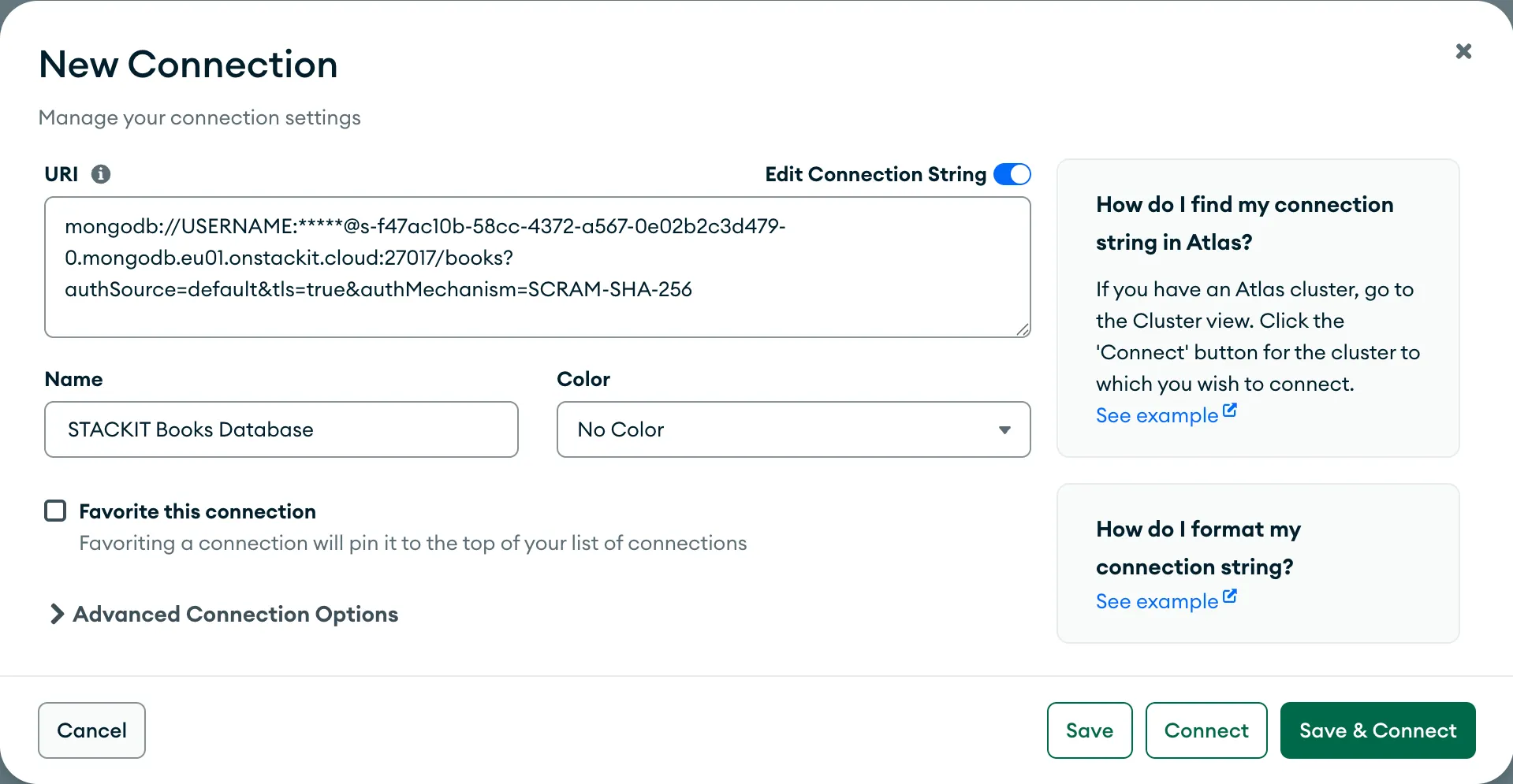
Nachdem Ihr Client eine Verbindung hergestellt hat, können Sie den Befehl db ausführen, um zu überprüfen, ob die Verbindung korrekt aufgebaut wurde. Klicken Sie auf Open MongoDB shell. Das neue Fenster fungiert als Eingabeaufforderung. Sie müssen die Befehle dort einfügen und durch Drücken von Enter ausführen. Beginnen Sie nun mit der Eingabe der Beispielbefehle:
dbDie Datenbank sollte wie folgt antworten:
booksJetzt ist Ihre Instanz eingerichtet und bereit für Ihre erste Client-Anwendung.
Daten einfügen und abfragen
Abschnitt betitelt „Daten einfügen und abfragen“Um sich mit STACKIT MongoDB Flex vertraut zu machen, können Sie einige Beispieldaten einfügen und abfragen. Fügen Sie zunächst einen kleinen Datensatz ein:
db.books.insertMany( [ { title: "The White Lioness", genres: [ "Thriller", "Detective Story" ], year: 1993, authors: [ "Henning Mankell" ], type: "novel" }, { title: "1984", genres: ["Dystopian Fiction", "Political Fiction"], year: 1949, authors: ["George Orwell"], type: "novel" }, { title: "The Hobbit", genres: ["Fantasy", "Adventure"], year: 1937, authors: ["J.R.R. Tolkien"], type: "novel" } ])Die Datenbank sollte mit einer Antwort antworten, die der folgenden ähnelt:
{ acknowledged: true, insertedIds: { '0': ObjectId('6888930ea4fb7c7c24d4c0af'), '1': ObjectId('6888930ea4fb7c7c24d4c0b0'), '2': ObjectId('6888930ea4fb7c7c24d4c0b1') }}Nun können Sie nach einem Eintrag im Datensatz suchen. Dies entspricht einem Anwendungsfall, bei dem ein Benutzer im Frontend nach einem bestimmten Buch sucht:
db.books.find({title: {'$regex': '.*Hobbit*'}})Sie erhalten die folgende Ausgabe:
[ { _id: ObjectId('6888930ea4fb7c7c24d4c0b1'), title: 'The Hobbit', genres: [ 'Fantasy', 'Adventure' ], year: 1937, authors: [ 'J.R.R. Tolkien' ], type: 'novel' }]Sie haben nun einige grundlegende Befehle auf der Datenbank ausgeführt. Von hier aus können Sie eines der Tutorials im Bereich Tutorials bearbeiten oder sich mit den How-Tos vertraut machen.