Erstellen Sie Ihre erste Telemetry Router-Instanz, verbinden Sie diese mit Logs und fragen Sie Ihre Audit-Daten ab
Zuletzt aktualisiert am
Voraussetzungen
Abschnitt betitelt „Voraussetzungen“- Sie haben ein STACKIT Kundenkonto: Kundenkonto erstellen
- Sie haben ein STACKIT Benutzerkonto: Benutzerkonto erstellen
- Sie haben ein STACKIT Projekt: Projekt erstellen
Vorbereiten, Bestellen und Erstellen einer Instanz
Abschnitt betitelt „Vorbereiten, Bestellen und Erstellen einer Instanz“In diesem Leitfaden erstellen Sie eine Instanz des STACKIT Telemetry Routers selbst und eine Instanz von STACKIT Logs. Letztere verwenden Sie als OLTP-Ziel. Dieser Leitfaden zeigt die gängigsten Einstellungen für ein erstes Setup. Für eine produktive Umgebung müssen Sie eventuell einige Einstellungen anpassen. Sie arbeiten in diesem Leitfaden ausschließlich mit dem STACKIT Portal. Es gibt viele andere Möglichkeiten, Instanzen zu verwalten. Für ein tieferes Verständnis lesen Sie Erstellen und Verwalten von Telemetry Router-Instanzen.
1. Erstellen und Konfigurieren einer STACKIT Logs-Instanz
Abschnitt betitelt „1. Erstellen und Konfigurieren einer STACKIT Logs-Instanz“Um ein Ziel für Ihren Log-Stream zu haben, erstellen wir eine STACKIT Logs-Instanz. In einem realen Szenario können Sie jedes beliebige Ziel wählen. Lesen Sie Ziele von Telemetry Router erstellen und verwalten, um weitere Informationen über mögliche Ziele, unterstützte Protokolle und deren Konfiguration zu erhalten.
-
Besuchen Sie das STACKIT Portal.
-
Klicken Sie in der Seitenleiste auf Logs.
-
Klicken Sie in der Leiste oben auf Logs erstellen.
-
Geben Sie im Overlay einfach einen Log-Namen ein und klicken Sie auf Kostenpflichtig bestellen. Sie müssen die anderen Einstellungen nicht ändern, um das Ziel dieses Tutorials zu erreichen.
-
Nachdem die Instanz ihren Active-Status erreicht hat, öffnen Sie diese durch Klicken auf ihren Eintrag, um in den Bereich Übersicht zu gelangen.
-
Kopieren Sie die Instanz-ID an einen sicheren Ort. Sie benötigen diese später. Sie finden die Instanz-ID im Bereich „Allgemeine Informationen“.
-
Kopieren Sie die URLs für Ingest und den Abfragezeitraum an einen sicheren Ort. Sie finden beide Informationen, indem Sie im linken Bereich auf API klicken.
-
Erstellen Sie ein Zugriffstoken und kopieren Sie es an einen sicheren Ort. Klicken Sie in der Leiste links auf Zugriffstoken. Klicken Sie auf der neuen Seite auf Zugriffstoken erstellen.
-
Geben Sie im Bereich einen Namen für Ihr Token ein. Sie können diesen frei wählen. Wählen Sie im Dropdown-Menü Rolle die Option Lesen und Schreiben aus und klicken Sie auf Erstellen. Kopieren Sie das Token nach dem Klicken auf Erstellen an einen sicheren Ort. Wenn Sie es verlieren, müssen Sie ein neues Token erstellen.
Nun haben Sie eine laufende STACKIT Logs-Instanz mit allen Zugangsdaten und Informationen, die Sie benötigen, um sie in Kombination mit Telemetry Router zu verwenden.
2. Erstellen und Konfigurieren Ihrer STACKIT Telemetry Router-Instanz
Abschnitt betitelt „2. Erstellen und Konfigurieren Ihrer STACKIT Telemetry Router-Instanz“In diesem Unterkapitel erstellen und konfigurieren Sie die eigentliche Telemetry Router-Instanz und fügen eine Verknüpfung auf Projektebene hinzu.
-
Klicken Sie in der Seitenleiste auf Telemetry Router.
-
Klicken Sie in der Leiste oben auf Telemetry Router erstellen.
-
Geben Sie im Overlay einen Router-Namen ein und klicken Sie auf Erstellen.
-
Wenn der Status Ihrer Instanz
AKTIVist, klicken Sie in der Seitenleiste auf Zugriffstoken. -
Klicken Sie auf Zugriffstoken erstellen.
-
Füllen Sie im neuen Bereich alle erforderlichen Informationen aus.
Geben Sie einen aussagekräftigen Namen ein und klicken Sie auf unbegrenzte Lebensdauer. Klicken Sie dann auf Erstellen. Kopieren Sie Ihr Token an einen sicheren Ort. Speichern Sie auch die ID Ihres Telemetry Routers an einem sicheren Ort.
3. Erstellen Sie eine Verknüpfung zu Ihrer Instanz
Abschnitt betitelt „3. Erstellen Sie eine Verknüpfung zu Ihrer Instanz“-
Klicken Sie in der oberen linken Ecke auf das STACKIT Logo, um auf die oberste Ebene des Portals zu gelangen.
-
Klicken Sie in der Seitenleiste auf Telemetry Links.
-
Klicken Sie auf Telemetry Link erstellen.
-
Füllen Sie im Bereich alle erforderlichen Informationen aus: Geben Sie die ID und das Zugriffstoken aus der Erstellung der Telemetry Router-Instanz ein. Klicken Sie dann auf Erstellen.
Um Änderungen an Ihrer Instanz vorzunehmen, müssen Sie diese auswählen. Klicken Sie in der Seitenleiste auf Telemetry Router und dann auf Ihre neu erstellte Instanz. Dann wird die Übersichtsseite Ihrer Instanz angezeigt.
4. Erstellen Sie ein Ziel und verweisen Sie auf Ihre STACKIT Logs-Instanz
Abschnitt betitelt „4. Erstellen Sie ein Ziel und verweisen Sie auf Ihre STACKIT Logs-Instanz“-
Klicken Sie in der Seitenleiste auf Ziele.
-
Klicken Sie auf Ziel erstellen.
-
Im Popup müssen Sie einen Namen eingeben.
-
Wählen Sie als Typ OpenTelemetry aus.
-
Klicken Sie auf Weiter, um den zweiten Schritt zu erreichen.
-
Bleiben Sie bei der vordefinierten Einstellung Bearer token, geben Sie die URI und das eigentliche Bearer-Token ein.
Die URI ist die Ingest-URI, die Sie von Ihrer STACKIT Logs-Instanz kopiert haben. Das Bearer-Token ist das Zugriffstoken, das Sie einen Schritt zuvor erstellt haben.
-
Klicken Sie auf Erstellen.
Ereignis auslösen und abfragen
Abschnitt betitelt „Ereignis auslösen und abfragen“Ein auditierbares Ereignis auslösen
Abschnitt betitelt „Ein auditierbares Ereignis auslösen“Man könnte meinen, dass Sie ein auditierbares Ereignis auslösen müssen, das dann abgefragt werden kann. Aber mit der Erstellung eines Ziels für Ihre Telemetry Router-Instanz haben Sie bereits ein Ereignis ausgelöst.
Fragen Sie Ihre STACKIT Logs-Instanz ab, um die gespeicherten Audit-Logs zu erhalten
Abschnitt betitelt „Fragen Sie Ihre STACKIT Logs-Instanz ab, um die gespeicherten Audit-Logs zu erhalten“Um Ihre Audit-Logs abzufragen, benötigen Sie einen Client, der GET-Anfragen mit konfigurierbaren Headern durchführen kann. In diesem Leitfaden verwenden wir Postman.
Verwenden Sie als Start die zuvor gespeicherte Query range-URI. In dieser Anleitung zeigen wir das Prinzip anhand einer Beispielinstanz. Sie hat die ID 851585dd-bbeb-42ad-afa1-e42e18ff72d8.
Dies ergibt die folgende Basis-URI:
Abfragen an STACKIT Logs benötigen immer einen nicht leeren Abfrageparameter. Da alle Audit-Objekte einen service_name-Schlüssel haben, filtern wir nach jedem möglichen Vorkommen davon. Der Ausdruck lautet: {service_name=~".+"}. Um Probleme mit der Kodierung zu vermeiden, stellen wir eine kodierte Version bereit: %7Bservice_name%3D~%22.%2B%22%7D. Die endgültige URI zur Abfrage Ihrer Audit-Objekte lautet:
https://851585dd-bbeb-42ad-afa1-e42e18ff72d8.logs.eu01.onstackit.cloud/loki/api/v1/query_rangeDie endgültige URI für die Abfrage des Audit-Objektes ist:
https://851585dd-bbeb-42ad-afa1-e42e18ff72d8.logs.eu01.onstackit.cloud/loki/api/v1/query_range?query=%7Bservice_name%3D~%22.%2B%22%7DUm Postman für die Abfrage gegenüber STACKIT Logs zu authentifizieren, müssen Sie das Bearer-Token zum Header hinzufügen. Klicken Sie in Postman auf den Reiter Authorization und wählen Sie im Dropdown-Menü Auth Type Bearer Token aus. Fügen Sie das zuvor gespeicherte STACKIT Logs-Zugriffstoken in das Feld auf der rechten Seite ein.

Der Server antwortet mit einem JSON-Objekt. Es sieht ähnlich aus wie auf dem Screenshot:
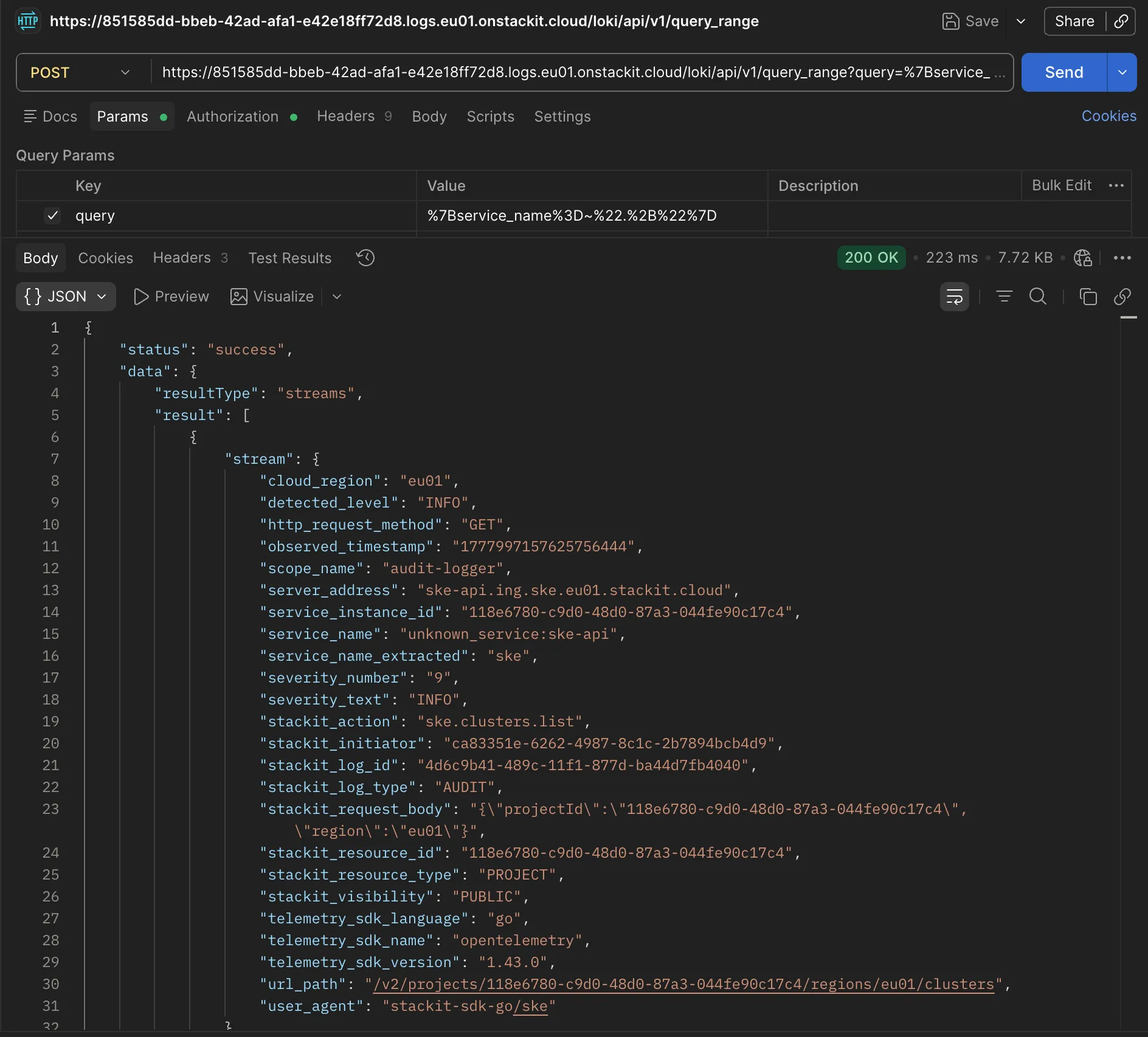
Sie finden die eigentlichen Audit-Log-Einträge in einem Array namens result. Hier finden Sie einen Beispiel-Eintrag in diesem Array, der ein Audit-Ereignis verkörpert.
{ "stream": { "cloud_region": "eu01", "detected_level": "INFO", "http_request_method": "GET", "observed_timestamp": "1777997157625756444", "scope_name": "audit-logger", "server_address": "ske-api.ing.ske.eu01.stackit.cloud", "service_instance_id": "118e6780-c9d0-48d0-87a3-044fe90c17c4", "service_name": "unknown_service:ske-api", "service_name_extracted": "ske", "severity_number": "9", "severity_text": "INFO", "stackit_action": "ske.clusters.list", "stackit_initiator": "ca83351e-6262-4987-8c1c-2b7894bcb4d9", "stackit_log_id": "4d6c9b41-489c-11f1-877d-ba44d7fb4040", "stackit_log_type": "AUDIT", "stackit_request_body": "{\"projectId\":\"118e6780-c9d0-48d0-87a3-044fe90c17c4\",\"region\":\"eu01\"}", "stackit_resource_id": "118e6780-c9d0-48d0-87a3-044fe90c17c4", "stackit_resource_type": "PROJECT", "stackit_visibility": "PUBLIC", "telemetry_sdk_language": "go", "telemetry_sdk_name": "opentelemetry", "telemetry_sdk_version": "1.43.0", "url_path": "/v2/projects/118e6780-c9d0-48d0-87a3-044fe90c17c4/regions/eu01/clusters", "user_agent": "stackit-sdk-go/ske" }, "values": [["1777997157625750313", "ListClusters"]]}Nun haben Sie einen Überblick über Audit Logging erhalten. Von hier aus möchten Sie vielleicht weitere Informationen aus einem der How-tos erhalten. Lesen Sie Erstellen und Verwalten von Telemetry Router-Instanzen, Erstellen und Verwalten von Telemetry Router-Destinations oder Erstellen und Verwalten von Telemetry Router-Links, um mehr über das Produkt zu erfahren.