Install the Server Agent on a Server
Zuletzt aktualisiert am
In dieser Dokumentation wird beschrieben, wie Sie den STACKIT Server Agent auf einem bereits vorhandenen und laufenden Server installieren.
Wenn Sie den STACKIT Server Agent lieber über das STACKIT Portal installieren möchten, lesen Sie bitte diese Dokumentation: Installation des Server Agents über das Portal.
Wenn Sie es vorziehen, den STACKIT Server Agent über die STACKIT IAAS API, die STACKIT CLI oder STACKIT Terraform zu installieren, lesen Sie bitte diese Dokumentation: Server Agent über API installieren.
STACKIT Server Agent auf einem vorhandenen Server (Linux) installieren
Abschnitt betitelt „STACKIT Server Agent auf einem vorhandenen Server (Linux) installieren“-
Melden Sie sich remote auf Ihrem Server an. Verwenden Sie eine Methode, die eine Zwischenablage-Funktionalität beinhaltet, z. B. Remote Desktop Connection.
-
Öffnen Sie eine Shell.
-
Optional: Signatur verifizieren Sie können die GPG-Signatur des STACKIT Server Agent Pakets mit den folgenden Skripten verifizieren:
- Linux, RPM-basiert (Fedora, RedHat) Source file: RPM (Fedora/RedHat based)
#!/bin/bash#Download GPG public keycurl https://stackit-server-agent.object.storage.[region].onstackit.cloud/stackit-server-agent.gpg -o /tmp/stackit-server-agent.gpg### Install dependenciesyum install gnupg -y### Import GPG Public keygpg --import /tmp/stackit-server-agent.gpg### Download STACKIT Server Agentcurl http://169.254.169.254/stackit/v1/server-agent/amd64/rpm -o /tmp/stackit-server-agent.rpm### Download the package signature filecurl https://stackit-server-agent.object.storage.[region].onstackit.cloud/stackit-server-agent.rpm.sig -o /tmp/stackit-server-agent.rpm.sigif gpg --verify /tmp/stackit-server-agent.rpm.sig /tmp/stackit-server-agent.rpmthenecho "The STACKIT Server Agent is verified successfully"elseecho "The STACKIT Server Agent is not verified successfully"rm -rf /tmp/stackit-server-agent.gpg /tmp/stackit-server-agent.rpm.sig /tmp/stackit-server-agent.rpmexit 1firm -rf /tmp/stackit-server-agent.gpg /tmp/stackit-server-agent.rpm.sig- Linux, DEB-based (Debian, Ubuntu)
Source file: DEB (Debian based)
#!/bin/bash#Download GPG public keycurl https://stackit-server-agent.object.storage.[region].onstackit.cloud/stackit-server-agent.gpg -o /tmp/stackit-server-agent.gpg### Install dependenciesapt-get update && apt-get install gnupg -y### Import GPG Public keygpg --import /tmp/stackit-server-agent.gpg### Download STACKIT Server Agentcurl http://169.254.169.254/stackit/v1/server-agent/amd64/deb -o /tmp/stackit-server-agent.deb### Download the package signature filecurl https://stackit-server-agent.object.storage.[region].onstackit.cloud/stackit-server-agent.deb.sig -o /tmp/stackit-server-agent.deb.sigif gpg --verify /tmp/stackit-server-agent.deb.sig /tmp/stackit-server-agent.debthenecho "The STACKIT Server Agent is verified successfully"elseecho "The STACKIT Server Agent is not verified successfully"rm -rf /tmp/stackit-server-agent.deb /tmp/stackit-server-agent.deb.sig /tmp/stackit-server-agent.gpgexit 1firm -rf /tmp/stackit-server-agent.gpg /tmp/stackit-server-agent.deb.sigSobald das Paket erfolgreich verifiziert wurde, können Sie es installieren, indem Sie ausführen:
Source file: RPM (Fedora/RedHat based)
Terminal-Fenster yum localinstall /tmp/stackit-server-agent.rpm -yoder
Source file: DEB (Debian based)Terminal-Fenster dpkg -i /tmp/stackit-server-agent.deb -
STACKIT Server Agent herunterladen und installieren (ohne GPG-Verifizierung) Kopieren Sie das Skript in die Shell und führen Sie es aus:
- Linux, RPM-based (Fedora, RedHat)
Source file: RPM (Fedora/RedHat based)
#!/bin/bash### Download STACKIT Server Agentcurl http://169.254.169.254/stackit/v1/server-agent/amd64/rpm -o /tmp/stackit-server-agent.rpm### Install the Agentyum localinstall /tmp/stackit-server-agent.rpm -y### Cleaning uprm -rf /tmp/stackit-server-agent.rpm- Linux, DEB-based (Debian, Ubuntu)
Source file: DEB (Debian based)
#!/bin/bash### Download STACKIT Server Agentcurl http://169.254.169.254/stackit/v1/server-agent/amd64/deb -o /tmp/stackit-server-agent.deb### Install the Agentdpkg -i /tmp/stackit-server-agent.deb### Cleaning uprm -rf /tmp/stackit-server-agent.deb - Linux, RPM-based (Fedora, RedHat)
-
Wenn die Installation erfolgreich war, überprüfen Sie, ob der Dienst läuft:
Terminal-Fenster systemctl status stackit-server-agent.service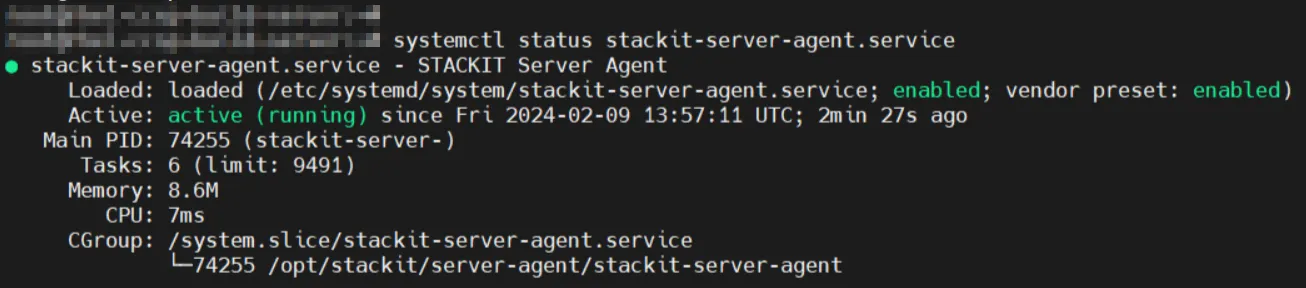
Der STACKIT Server Agent ist nun vollständig konfiguriert und kann Befehle remote akzeptieren und lokal auf Ihrem System ausführen.
STACKIT Server Agent auf einem vorhandenen Server (Windows) installieren
Abschnitt betitelt „STACKIT Server Agent auf einem vorhandenen Server (Windows) installieren“-
Melden Sie sich remote auf Ihrem Server an. Verwenden Sie eine Methode, die eine Zwischenablage-Funktionalität beinhaltet, z. B. Remote Desktop Connection.
-
Starten Sie PowerShell ISE mit erhöhten Berechtigungen.
-
Kopieren Sie das Skript in die Shell und führen Sie es aus. Source file: MSI
Terminal-Fenster ## Download STACKIT Server AgentNew-Item -ItemType Directory -Path "C:\ProgramData\STACKIT\ServerAgent" -ForceInvoke-WebRequest -Uri "http://169.254.169.254/stackit/v1/server-agent/amd64/msi" -OutFile "C:\ProgramData\STACKIT\ServerAgent\STACKITServerAgent.msi"### Install the AgentStart-Process -FilePath "C:\Windows\System32\msiexec.exe" -ArgumentList "/i C:\ProgramData\STACKIT\ServerAgent\STACKITServerAgent.msi /quiet /l*v C:\Windows\Temp\STACKITServerAgent_install.log" -NoNewWindow -Wait -
Überprüfen Sie nach erfolgreicher Installation, ob der Dienst läuft. Öffnen Sie die PowerShell und führen Sie den folgenden Befehl aus:
Terminal-Fenster Get-Service STACKITServerAgentAlternativ überprüfen Sie den Status in der Registerkarte Dienst des Taskmanagers:

Der STACKIT Server Agent ist nun vollständig konfiguriert und kann zur Ausführung von Befehlen verwendet werden.