Erstellen eines neuen STACKIT Windows Server über das STACKIT Portal
Zuletzt aktualisiert am
Die folgenden Schritte beschreiben, wie Sie einen STACKIT Windows Server im STACKIT Portal erstellen, einschließlich aller optionalen Funktionen und Dienste, die für Ihren Server verfügbar sind.
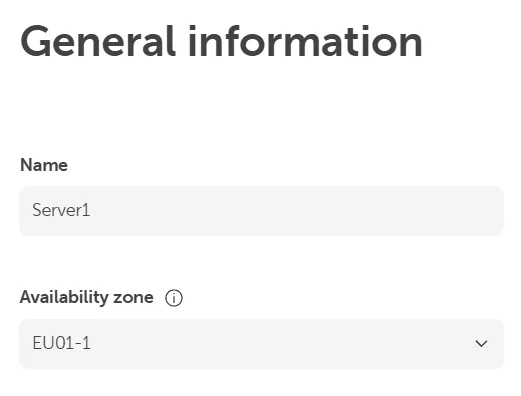
Wählen Sie unter Allgemeine Informationen den Servernamen und die Availability Zone aus:
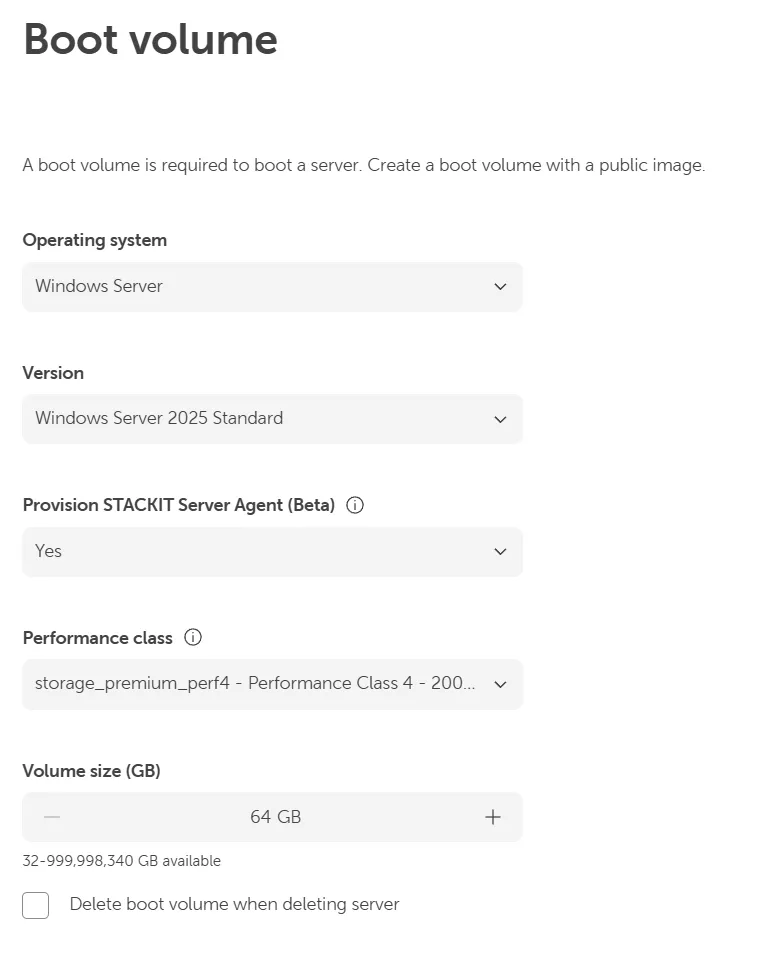
Wählen Sie unter Boot-Volume das Boot-Volume mit einem öffentlichen Windows Server-Image aus, um einen Server zu erstellen. Sie können auch das Betriebssystem und die Version konfigurieren, den STACKIT Server Agent bereitstellen und die Leistungsklasse sowie die Größe des Boot-Volumes auswählen:
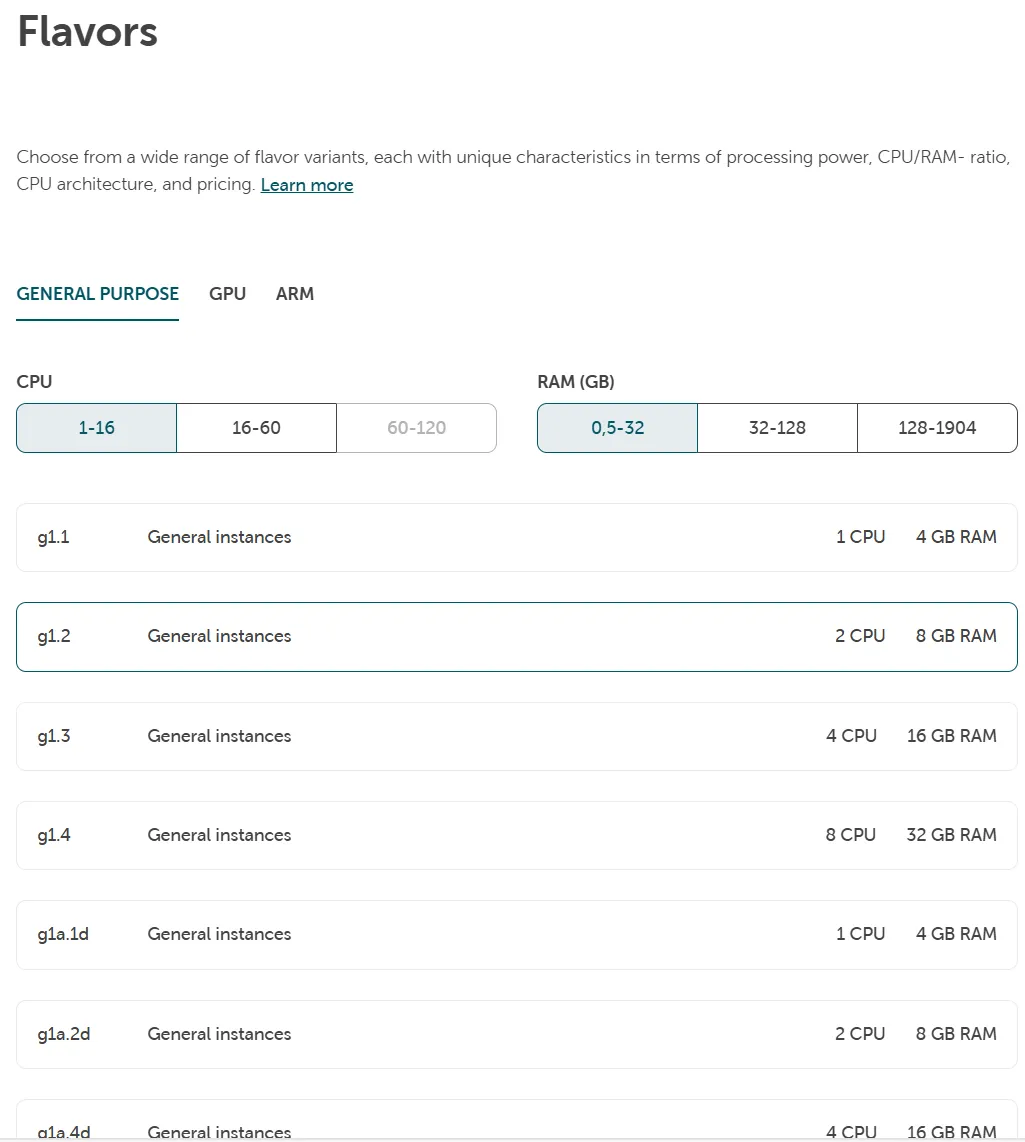
Unter Flavor können Sie aus den verfügbaren Voreinstellungen ein Flavor auswählen, das Ihren Leistungsanforderungen entspricht:
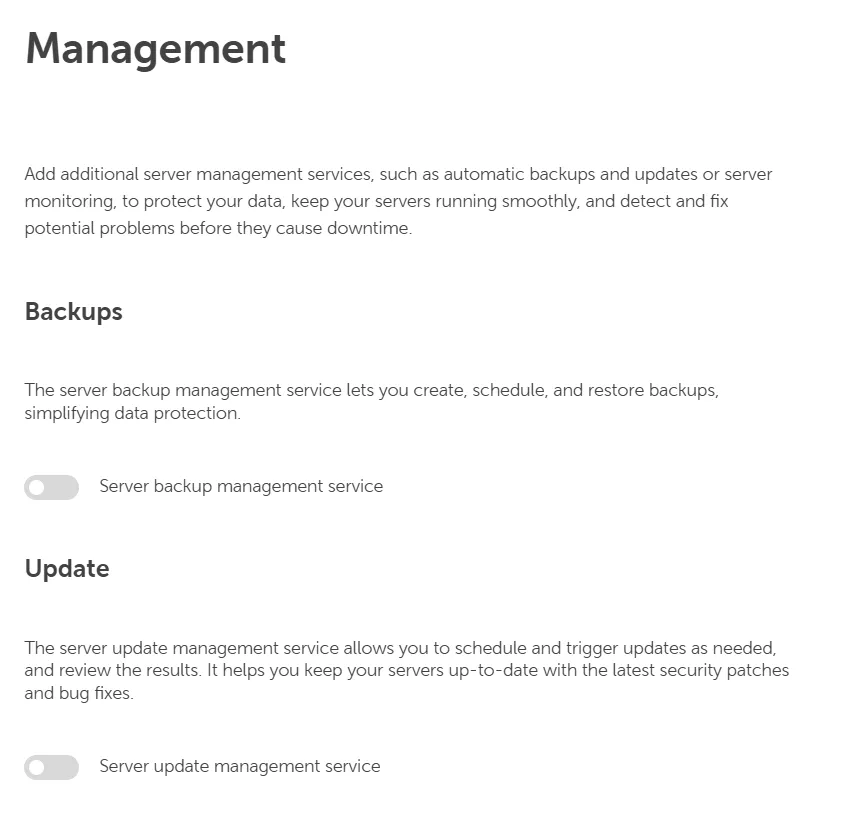
Im Abschnitt Verwaltung bieten wir verschiedene Management-Dienste für Ihr System an, die Sie aktivieren können.
Nachfolgend finden Sie die derzeit verfügbaren Dienste, die Sie für Ihren Server aktivieren können. Neue Dienste werden kontinuierlich entwickelt und für Sie bereitgestellt, sobald sie verfügbar sind:
- STACKIT Server Backup Management (siehe auch Server Backup)
- STACKIT Server Update Management (siehe auch Server Update Management Service)
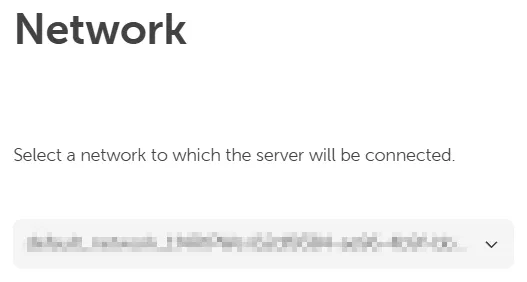
Wählen Sie unter Netzwerk ein Netzwerk aus dem Dropdown-Menü aus (das Standardnetzwerk wird automatisch ausgewählt):
Im Abschnitt Initial credentials finden Sie den relevanten Schritt für Windows Server unter User authentication:
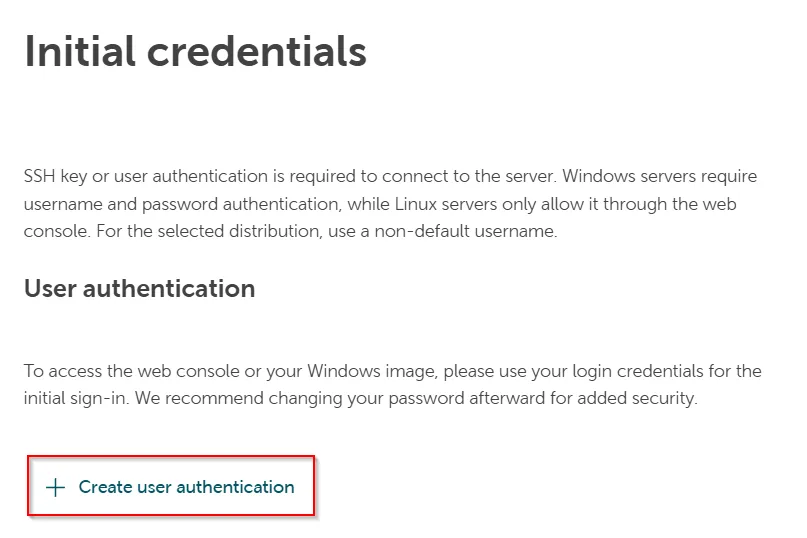
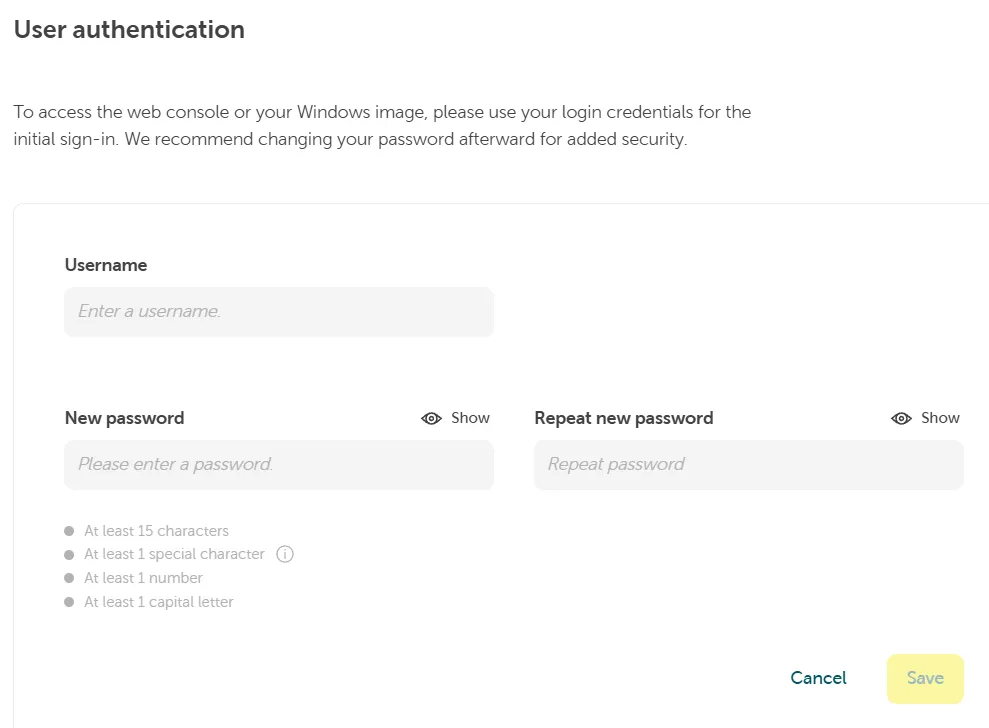
Klicken Sie auf Create user authentication, um ein neues Eingabefeld zu öffnen, und geben Sie einen Benutzernamen und ein Passwort ein, die den angezeigten Anforderungen an Komplexität und Länge entsprechen. Dieser Benutzer dient als primärer Administrator für den lokalen Login-Zugriff auf Ihren Server:
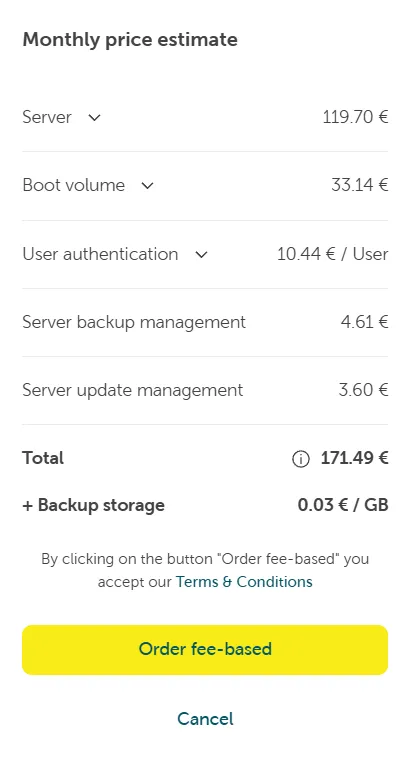
In der oberen rechten Ecke finden Sie eine Zusammenfassung der bestellten Artikel in Ihrem Warenkorb. Nachdem Sie Ihren Warenkorb überprüft und bestätigt haben, klicken Sie auf die Schaltfläche Zahlungspflichtig bestellen, um die Bestellung eines neuen Servers abzuschließen: