Dremio für die Intake-Integration konfigurieren
Zuletzt aktualisiert am
Übersicht
Abschnitt betitelt „Übersicht“Diese Anleitung erklärt, wie Sie STACKIT Dremio für die Zusammenarbeit mit STACKIT Intake konfigurieren. Sie werden einen dedizierten technischen Benutzer erstellen und diesem die erforderlichen Berechtigungen erteilen. Dieser Prozess liefert die Zugangsdaten, die Intake benötigt, um Daten in Ihren Dremio-Katalog zu schreiben.
Voraussetzungen
Abschnitt betitelt „Voraussetzungen“Bevor Sie beginnen, stellen Sie Folgendes sicher:
- Sie verfügen über einen Benutzer mit administrativen Berechtigungen in Ihrer STACKIT Dremio 25- oder 26-Umgebung.
- Sie haben Zugriff auf die Dremio-Benutzeroberfläche.
Schritt-für-Schritt-Konfiguration
Abschnitt betitelt „Schritt-für-Schritt-Konfiguration“-
Erstellen des technischen Dremio-Benutzers
Ein technischer Benutzer ist ein dediziertes, nicht-menschliches Dremio-Konto, das für den programmgesteuerten Zugriff durch eine Anwendung oder einen Dienst erstellt wurde. Dies ist eine Best Practice im Bereich Sicherheit, die sicherstellt, dass sich Dienste mit ihrer eigenen isolierten Identität und eingeschränkten Berechtigungen mit Dremio verbinden.
In diesem Fall wird der technische Benutzer ausschließlich vom Dienst STACKIT Intake verwendet. Wenn ein Intake Daten aus einem Quell-Stream empfängt, verwendet er die Identität und die Zugangsdaten dieses Benutzers, um sich bei Dremio zu authentifizieren und seine Hauptfunktion auszuführen: das Schreiben der Daten in die Ziel-Iceberg-Tabelle innerhalb des angegebenen Namespace.
- Navigieren Sie zum Bereich Benutzer in den administrativen Einstellungen von Dremio.
- Klicken Sie auf Benutzer hinzufügen (oben rechts).
- Wählen Sie zwischen einem lokalen oder externen Benutzer und füllen Sie die Kontodetails aus. Wir empfehlen die Verwendung eines beschreibenden Namens, wie z. B.
intake_write_user. - Vergeben Sie ein Passwort und speichern Sie den Benutzer. Beachten Sie, dass Rollen auf Katalogebene vergeben werden.
-
Katalogberechtigungen erteilen
Geben Sie dem neuen Benutzer als Nächstes die Berechtigung, Ordner zu erstellen und Daten in Tabellen innerhalb Ihres gewünschten Katalogs zu schreiben.
-
Wählen Sie in der Dremio-Benutzeroberfläche den Katalog aus, in den Intake Daten schreiben soll.
-
Klicken Sie auf das Symbol Einstellungen in der oberen rechten Ecke.
-
Öffnen Sie den Reiter Berechtigungen.
-
Suchen Sie den Benutzer, den Sie gerade erstellt haben (z. B. intake_write_user).
-
Erteilen Sie die folgenden Berechtigungen:
USAGE,CREATE FOLDER,COMMITundCREATE TABLE.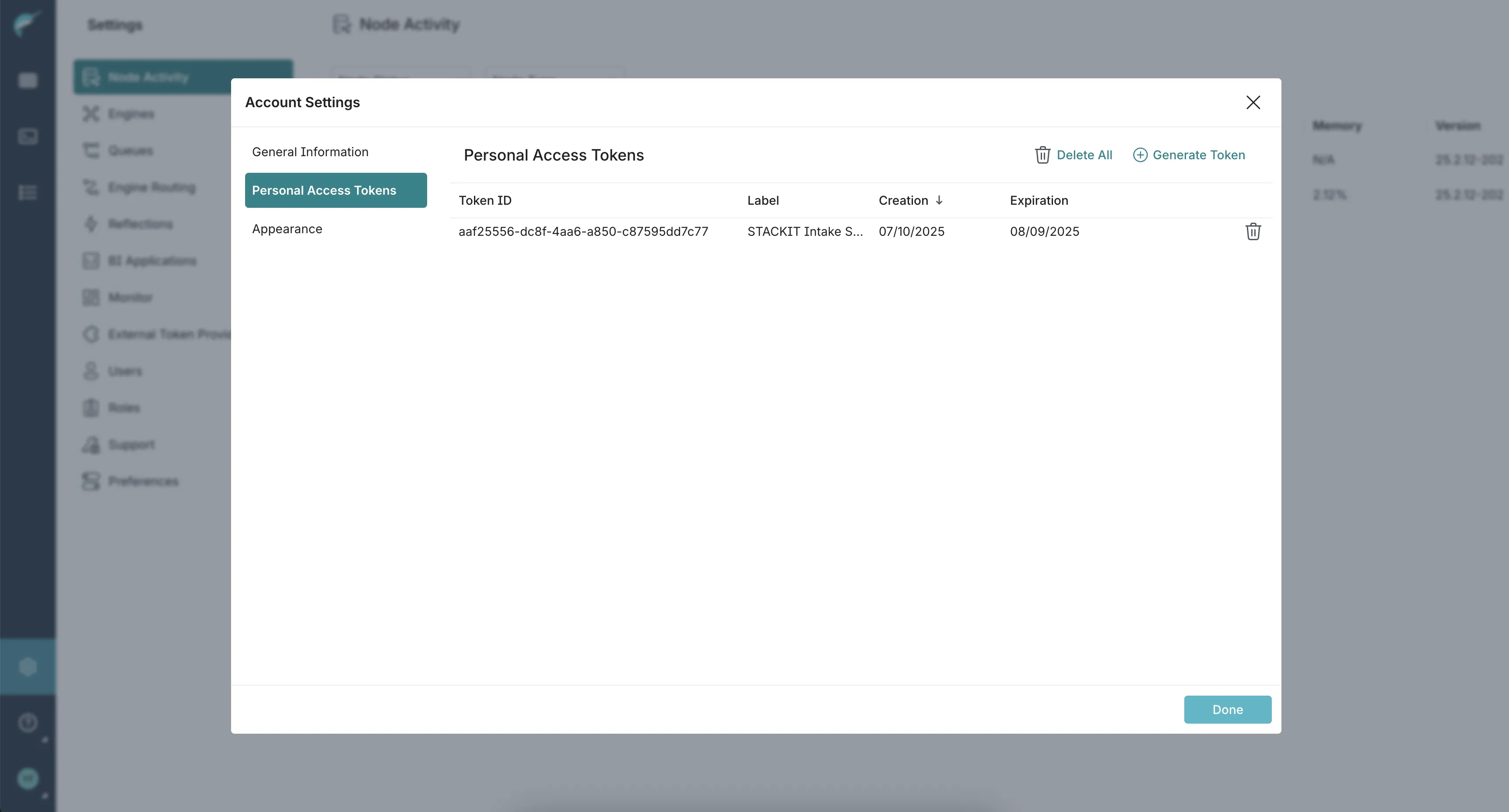
-
Klicken Sie auf Speichern.
-
-
Persönliches Zugriffstoken (PAT) generieren
Sobald Sie Ihren Benutzer erstellt und die erforderlichen Konfigurationen für den Ordner vorgenommen haben, mit dem Sie arbeiten werden, generieren Sie ein sicheres Token für den neuen Benutzer. Dieses Token wird anstelle eines Passworts zur Authentifizierung verwendet.
-
Melden Sie sich vom Admin-Konto ab und melden Sie sich als neuer technischer Benutzer (z. B.
intake_write_user) bei Dremio an. -
Gehen Sie zu den Kontoeinstellungen in der unteren linken Ecke.
-
Wählen Sie den Reiter Persönliche Zugriffstoken aus.
-
Klicken Sie auf Token generieren.
-
Geben Sie dem Token einen beschreibenden Namen (z. B.
STACKIT Intake Service Access) und legen Sie ein Ablaufdatum fest.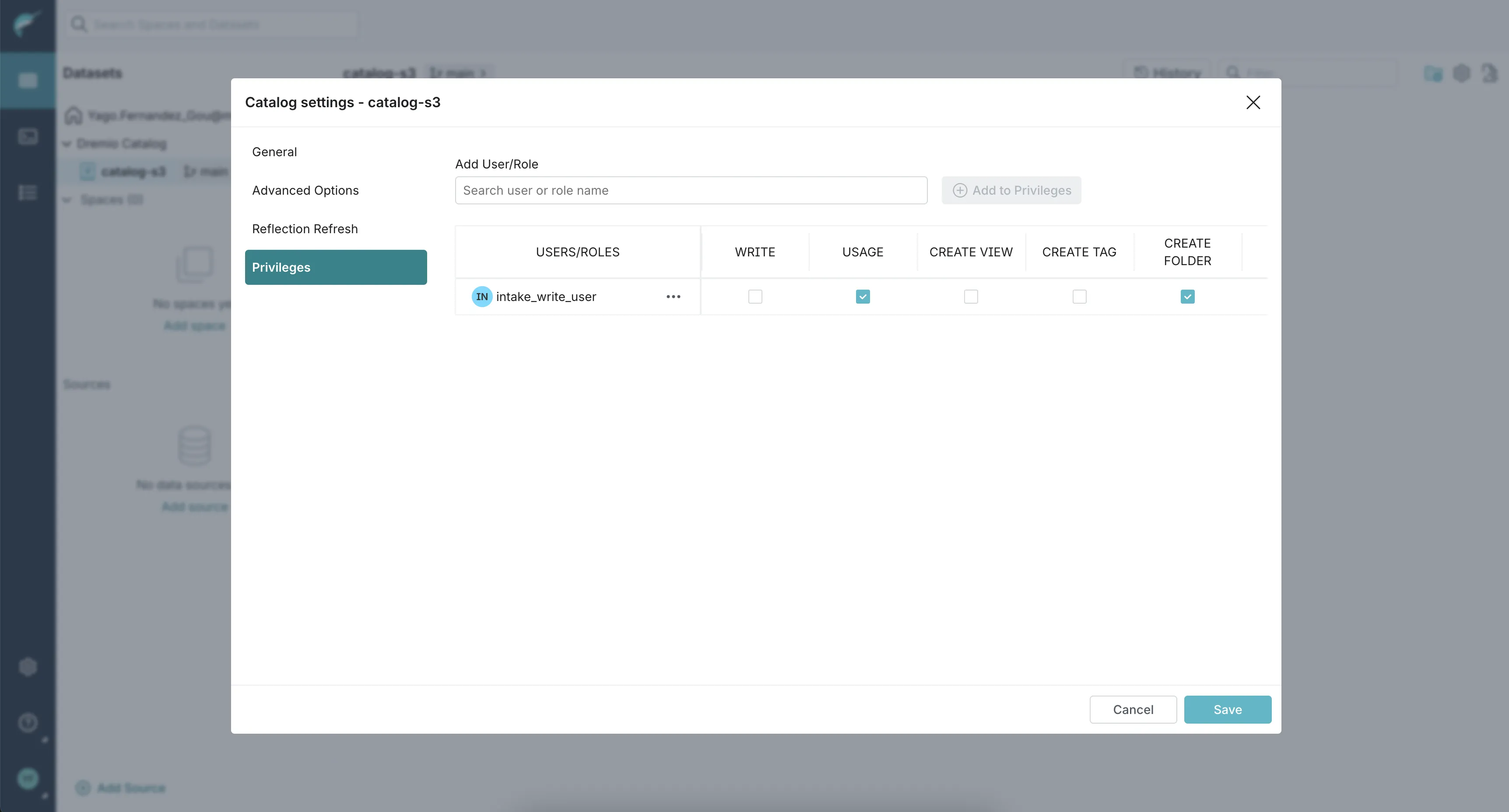
-
Da Sie nun über einen technischen Benutzer für Intake und das PAT-Token verfügen, nutzen Sie die API-Dokumentation zum Einrichten von Intakes, um Intakes zu erstellen.
-
-
Verbindungsparameter für Intake