Erstellen Sie Ihre erste Instanz von STACKIT SQLServer Flex und verbinden Sie sich mit ihr
Zuletzt aktualisiert am
Voraussetzungen
Abschnitt betitelt „Voraussetzungen“- Sie haben ein STACKIT Kundenkonto: Erstellen Sie ein Kundenkonto
- Sie haben ein STACKIT Benutzerkonto: Erstellen Sie ein Benutzerkonto
- Sie haben ein STACKIT Projekt: Erstellen Sie ein Projekt
Instanz vorbereiten, bestellen und erstellen
Abschnitt betitelt „Instanz vorbereiten, bestellen und erstellen“In dieser Einstiegshilfe erstellen und konfigurieren Sie eine Instanz. Die Anleitung zeigt die gängigsten Einstellungen für eine kleine Entwicklungsumgebung. Wenn Sie dieser Anleitung folgen, arbeiten Sie mit dem STACKIT Portal.
- Besuchen Sie das STACKIT Portal
- Klicken Sie in der Seitenleiste auf SQLServer Flex.
- Klicken Sie in der Leiste oben auf SQLServer Flex erstellen.
Nachdem Sie die Schritte abgeschlossen haben, wird ein Overlay mit drei Bereichen angezeigt (Allgemeine Informationen, Plans und Einrichtung).
Allgemeine Informationen
Abschnitt betitelt „Allgemeine Informationen“- Lassen Sie den name der Instanz unverändert oder geben Sie einen eigenen Namen ein.
- Wählen Sie Allgemeiner Zweck (Single) als Instanztyp aus.
- Lassen Sie die Einstellungen für den plan unverändert (4 CPUs und 16 GB RAM), es sei denn, Sie wissen bereits im Voraus, wie viele Ressourcen Sie benötigen. Sie können den Plan jederzeit ändern, indem Sie in der Seitenleiste Plans auswählen.
Einrichtung
Abschnitt betitelt „Einrichtung“- Wählen Sie premium-perf6-stackit als Leistungsklasse aus.
-
Passen Sie die Disk size an Ihre Bedürfnisse an. Es ist unproblematisch, mit 5 GB zu beginnen. Sie können sie jederzeit vergrößern.
-
Wählen Sie die SQLServer Flex Version, die Sie verwenden möchten. Für neue Projekte empfehlen wir, die neueste verfügbare Version zu verwenden.
-
Wählen Sie den Zeitplan für tägliche Backups aus.
-
Fügen Sie die IPv4-Adresse Ihres Clients zur Liste der ACLs hinzu.
Wenn Sie sich mit dem Computer verbinden möchten, mit dem Sie diese Dokumentation aufrufen, verwenden Sie das IP-Trace-Tool von Cloudflare, um Ihre IPv4-Adresse zu ermitteln. Öffnen Sie den Browser Ihrer Wahl und rufen Sie das Cloudflare Trace Tool auf. Kopieren Sie den Wert IP. Er sollte wie
xxx.xxx.xxx.xxxaussehen. Hängen Sie nun/32an und fügen Sie ihn als ACL-Eintrag hinzu. Klicken Sie dazu auf IP-Bereich hinzufügen und fügen Sie den Wert in das Feld ein.
Nachdem Sie alle Einstellungen geprüft haben, klicken Sie auf Kostenpflichtig bestellen, um Ihre neue Instanz zu erstellen. Anschließend wird eine Bestätigung angezeigt, dass Ihre Instanz erstellt wurde. Ihre neue Instanz wird der Liste der Instanzen hinzugefügt. Nach einigen Minuten wechselt der Status von Läuft zu Bereit.
Konfigurieren Sie Ihre Instanz
Abschnitt betitelt „Konfigurieren Sie Ihre Instanz“Um Änderungen an Ihrer Instanz vorzunehmen, müssen Sie diese zunächst auswählen. Klicken Sie dazu in der Seitenleiste auf SQLServer Flex und anschließend auf Ihre neu erstellte Instanz. Daraufhin wird die Übersichtsseite Ihrer Instanz angezeigt.
Benutzer erstellen und Zugangsdaten kopieren
Abschnitt betitelt „Benutzer erstellen und Zugangsdaten kopieren“-
Navigieren Sie zu SQLServer Flex und wählen Sie den Datenbankserver aus, auf dem Sie eine Datenbank erstellen möchten.
-
Wählen Sie im Menü Benutzer aus.
-
Klicken Sie auf Benutzer erstellen.
-
Geben Sie den Benutzernamen ein und wählen Sie die Rollen für diesen Benutzer aus.
Dem ersten Benutzer müssen die Rollen ##STACKIT_LoginManager## (zum Erstellen zusätzlicher Logins) und ##STACKIT_DatabaseManager## (zum Erstellen von Datenbanken) zugewiesen werden.
-
Wählen Sie die Standarddatenbank für diesen Benutzer aus.
Wenn Sie keine Datenbank auswählen oder keine zur Auswahl verfügbar ist, wird dem Benutzer die tempdb als Standarddatenbank zugewiesen.
-
Klicken Sie auf Erstellen.
-
Kopieren Sie die erstellten Zugangsdaten und speichern Sie diese an einem sicheren Ort.
Diese Anmeldedaten können später nicht erneut abgerufen werden.
-
Klicken Sie auf Fertig.
Verbinden Sie sich mit Ihrer neuen Instanz
Abschnitt betitelt „Verbinden Sie sich mit Ihrer neuen Instanz“Sie können eine Verbindung zu SQLServer Flex-Instanzen mit jedem Client-Tool herstellen, das SQL Server als Quellverbindung unterstützt. Im Folgenden finden Sie Beispiele für die Verbindung mit SQL Server Management Studio und Azure Data Studio als Client-Tools.
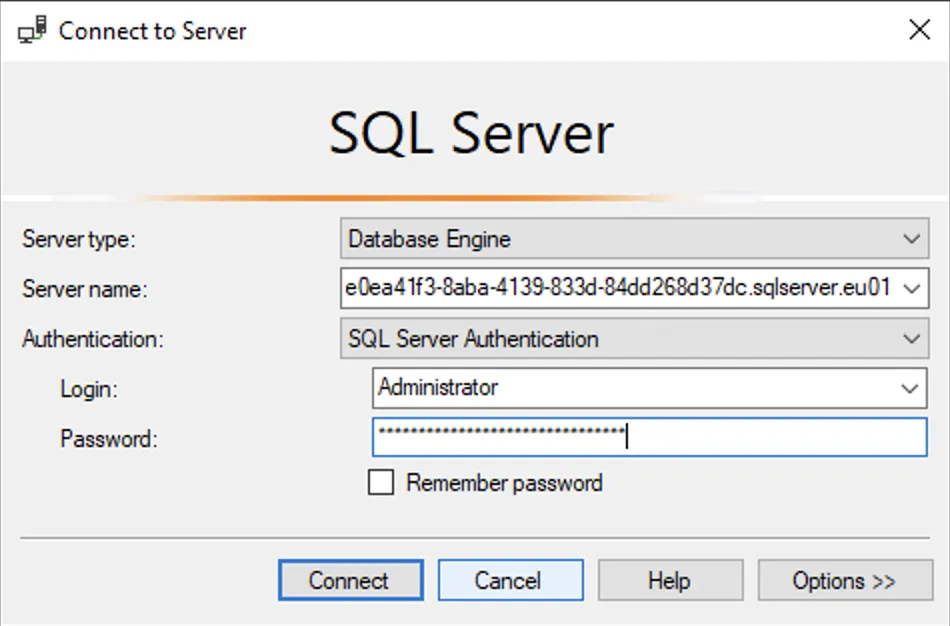
Um eine Verbindung zur SQLServer Flex-Instanz über SQL Server Management Studio (SSMS) herzustellen, müssen die folgenden Parameter definiert werden:
| Parameter | Vorgeschlagene Werte |
|---|---|
| Server type | Database Engine |
| Server name | Der vollständig qualifizierte Servername (<instance ID>.sqlserver.eu01.onstackit.cloud)Auf der Übersichtsseite Ihrer erstellten SQLServer Flex-Instanz finden Sie die Instanz ID |
| Authentication | SQL Server Authentication |
| User name | SQL Server login name Verwenden Sie den Benutzernamen, den Sie im Schritt Benutzer erstellen und Zugangsdaten kopieren gerade erstellt haben. |
| Password | SQL Server login password Verwenden Sie das Passwort, das Sie im Schritt Benutzer erstellen und Zugangsdaten kopieren gerade erstellt haben. |
Siehe den Screenshot unten für ein Beispiel der Parameter.
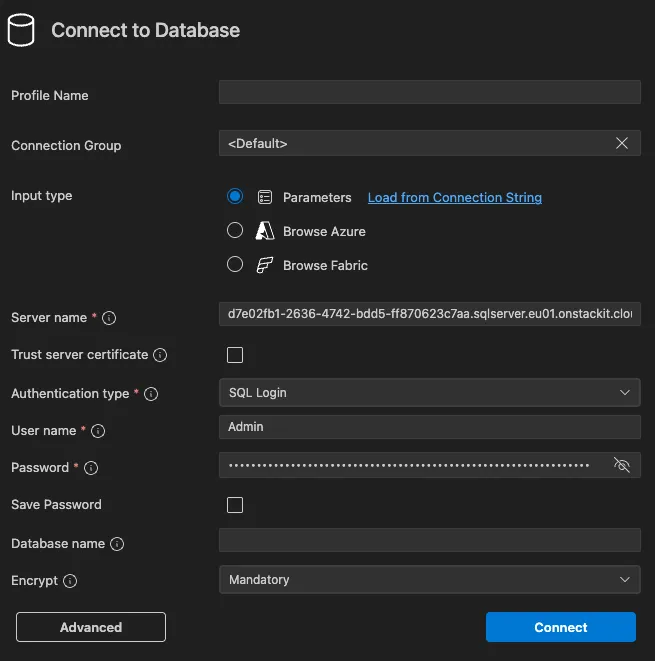
Um eine Verbindung zur SQLServer Flex-Instanz über Visual Studio Code herzustellen, müssen die folgenden Parameter in der MSSQL Server Extension definiert werden:
| Parameter | Vorgeschlagene Werte |
|---|---|
| Input type (checkbox) | Parameters |
| Server | Der vollständig qualifizierte Servername (<instance ID>.sqlserver.eu01.onstackit.cloud) |
| Authentication Type | SQL Login |
| User name | SQL Server login name |
| Password | SQL Server login password |
Verwenden Sie den Benutzernamen und das Passwort, die Sie im Schritt Benutzer erstellen und Zugangsdaten kopieren gerade erstellt haben.
Siehe den Screenshot unten für ein Beispiel der Parameter.
Sobald Ihr Client eine Verbindung hergestellt hat, können Sie in Ihrer SQLServer Flex-Instanz arbeiten. Sie können jetzt Datenbanken erstellen, Tabellen anlegen, Daten abfragen und Ihre Anwendungen mit der Instanz verbinden. Weitere Informationen zu bestimmten Funktionen und Best Practices finden Sie in den folgenden Kapiteln dieser Dokumentation.
Daten einfügen und abfragen
Abschnitt betitelt „Daten einfügen und abfragen“Um sich mit SQLServer Flex vertraut zu machen, können Sie einige Beispieldaten einfügen und abfragen.
Erstellen Sie zunächst eine Tabelle und fügen Sie einen kleinen Datensatz ein:
CREATE DATABASE book_db;
CREATE TABLE book_db.dbo.Books(  BookId     INT IDENTITY(1,1) PRIMARY KEY,  Title      NVARCHAR(200) NOT NULL,  Genre      NVARCHAR(100) NULL,  [Year]     INT NULL,  Author     NVARCHAR(100) NULL,  [Type]     NVARCHAR(50) NULL,  CreatedAt  DATETIME2(0) NOT NULL CONSTRAINT DF_Books_CreatedAt DEFAULT SYSUTCDATETIME());
INSERT INTO book_db.dbo.Books (Title, Genre, [Year], Author, [Type])VALUES  (N'The White Lioness', N'Thriller', 1993, N'Henning Mankell', N'novel'),  (N'1984', N'Dystopian Fiction', 1949, N'George Orwell', N'novel'),  (N'The Hobbit', N'Fantasy', 1937, N'John Tolkien', N'novel');
Die Datenbank sollte eine Antwort ähnlich der folgenden zurückgeben:
Started executing query at Line 1(3 rows affected)Total run time: 00:00:00.058Nun können Sie nach einem Eintrag in dem Datensatz suchen. Dies entspricht einem Anwendungsfall, in dem ein Benutzer im Frontend nach einem bestimmten Buch sucht:
SELECT * FROM book_db.dbo.Books WHERE Title LIKE N'%Hobbit%';Sie erhalten die folgende Ausgabe:
| BookId | Title | Genre | Year | Author | Type | CreatedAt |
|---|---|---|---|---|---|---|
| 3 | The Hobbit | Fantasy | 1937 | John Tolkien | novel | 2025-10-08 05:37:42 |
Sie haben nun einige grundlegende Befehle mit der Datenbank ausgeführt. Ab hier können Sie mit den How-tos tiefer einsteigen.