Installation und Deployment
Zuletzt aktualisiert am
Zugangsdaten für den Zugriff auf das System
Abschnitt betitelt „Zugangsdaten für den Zugriff auf das System“Es gibt eine Reihe verschiedener Zugangsdaten für den Zugriff auf das iCAS-System nach dem Deployment.
Windows-Anmeldung
Abschnitt betitelt „Windows-Anmeldung“Um sich am Windows Server anzumelden, sollte der lokale Benutzer admin verwendet werden. Das zugehörige Passwort wird zufällig generiert und im Terraform-Output angezeigt.
iCAS iAdmin-Anmeldung
Abschnitt betitelt „iCAS iAdmin-Anmeldung“Für die Anmeldung am iCAS-Administrationstool iAdmin können die Standard-Zugangsdaten verwendet werden. Diese können nachträglich geändert werden.
| Benutzername | user |
|---|---|
| Passwort | password |
| Pin | 0000 |
SMB-Zugriff für Geschäftsanwendungen
Abschnitt betitelt „SMB-Zugriff für Geschäftsanwendungen“Die Zugangsdaten für die erstellten SMB-Freigaben befinden sich im Log-Verzeichnis (Standard: C:\iCASDeployment).
Installationsprozess
Abschnitt betitelt „Installationsprozess“Bitte führen Sie keine manuellen Konfigurationen, Änderungen oder Server-Neustarts durch, bis der Deployment-Prozess abgeschlossen ist. Dies würde zu einer unkontrollierten Unterbrechung führen und das System in einem unbrauchbaren Zustand hinterlassen.
Sobald das Deployment gestartet wurde, wird der iCAS-Server vollständig automatisch bereitgestellt, installiert und konfiguriert. Sobald der Terraform-Output ein erfolgreiches Deployment meldet, können Sie sich beispielsweise über die Web-Konsole im STACKIT Portal mit dem Server verbinden. Im ersten Schritt wird der Server bereitgestellt und einige nachgelagerte Einstellungen werden vorgenommen. Der Abschluss dieses Schritts wird durch ein Meldungsfenster in der Web-Konsole angezeigt.
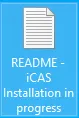
Anschließend kann die Windows-Anmeldung erfolgen. Standardmäßig wird der lokale Benutzer admin verwendet. Das zugehörige Passwort wird zufällig generiert und im Terraform-Output angezeigt. Nachdem der Windows Server bereit ist, wird die iCAS-Installation und -Konfiguration automatisch im Hintergrund gestartet. Dieser Vorgang wird durch eine README-Datei auf dem Desktop angezeigt. Solange diese Datei existiert, ist die iCAS-Installation und -Konfiguration noch nicht abgeschlossen. Während dieser Zeit dürfen keine manuellen Änderungen am System vorgenommen werden. Der aktuelle Fortschritt kann in der in der README genannten Log-Datei eingesehen werden.
Um das gesamte Deployment abzuschließen, wird der Server neu gestartet. Danach kann der iCAS-Server verwendet werden. Sobald der Server neu gestartet wurde, können Sie das System nutzen.
Deployment
Abschnitt betitelt „Deployment“-
Öffnen Sie eine Eingabeaufforderung. Für dieses Beispiel gehen wir von einer Bash-Shell (z. B. Git-Bash) aus und davon, dass sich alle Dateien (
terraform.exe,.env, Terraform-Dateien und Deployment-Dateien von GitHub) im selben Verzeichnis befinden. Wenn Sie keine Bash-Shell, sondern ein anderes Tool verwenden, müssen die Variablen aus der.envangepasst oder direkt in den Terraform-Dateien gesetzt werden. Wenn Sie die.env-Datei anders benannt haben, ersetzen Sie die Datei im Folgenden entsprechend.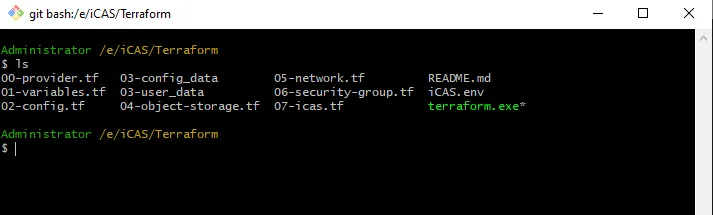
-
Stellen Sie sicher, dass alle Werte in der
.env-Datei gesetzt sind.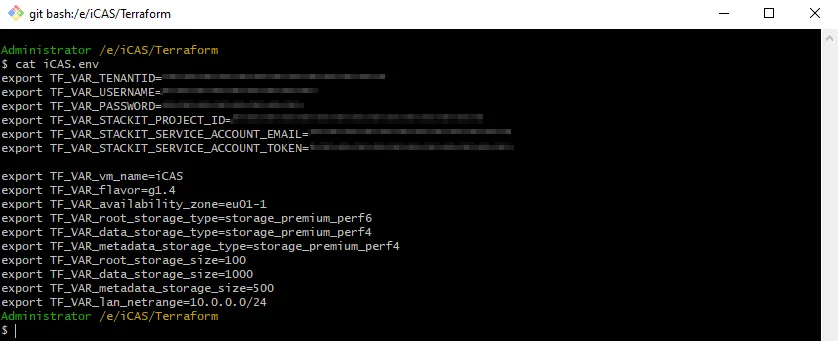
-
Stellen Sie sicher, dass alle Werte in der iCAS-Konfigurationsdatei 03-config_data gesetzt sind.
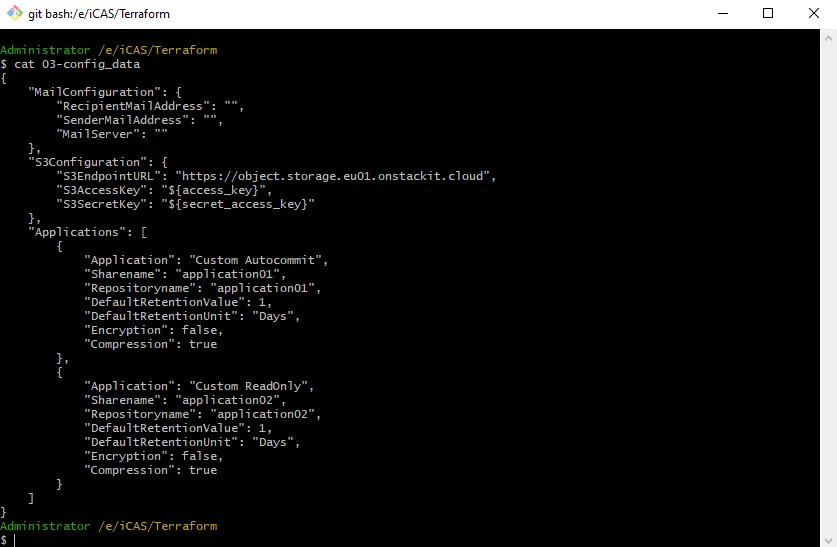
-
Initialisieren Sie die .env-Variablen.
Terminal-Fenster source.env
-
Initialisieren Sie die Umgebung (nur bei der ersten Ausführung erforderlich).
Terminal-Fenster terraform init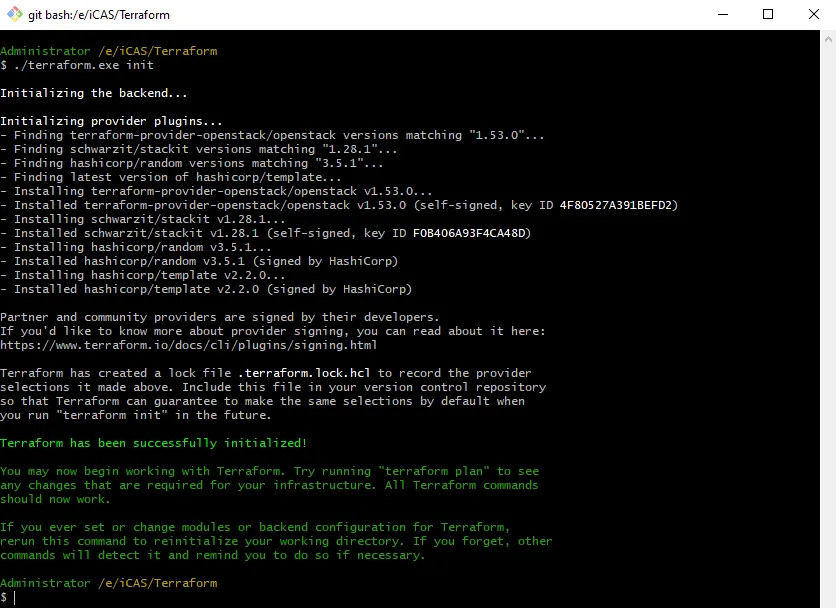
-
Planen Sie das Deployment (optional).
Terminal-Fenster terraform plan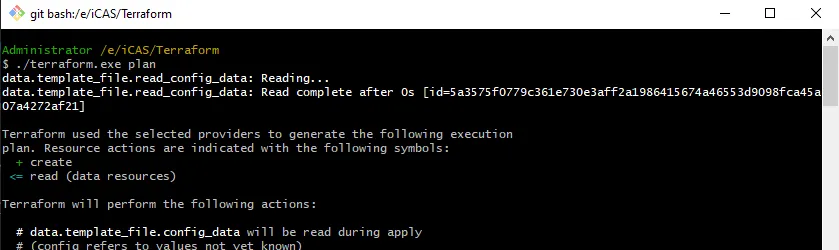
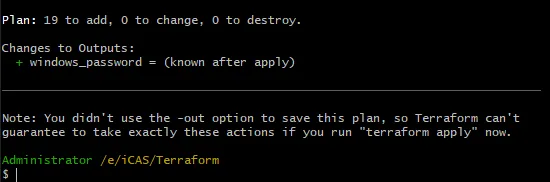
-
Führen Sie das Deployment aus.
Terminal-Fenster terraform apply Überprüfen Sie die angezeigten Informationen und geben Sie „yes“ ein, um das Deployment zu starten.
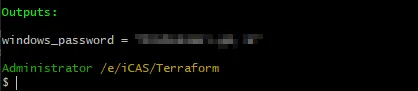 Notieren Sie sich das Windows-Passwort für die zukünftige Verwendung.
 -
Warten Sie, bis der erste Deployment-Schritt abgeschlossen ist und durch ein Meldungsfenster angezeigt wird.
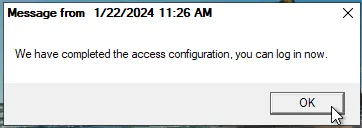
-
Nun ist eine Anmeldung möglich. Die noch laufende iCAS-Installation wird durch eine Textdatei auf dem Desktop angezeigt.
-
Warten Sie, bis der Server automatisch neu startet. Dies kann einige Zeit in Anspruch nehmen. Nach dem Neustart und einer Anmeldung ist die iCAS-Installation abgeschlossen.
Zusätzliche Informationen
Abschnitt betitelt „Zusätzliche Informationen“Wenn die iCAS-VM produktiv genutzt werden soll, wenden Sie sich bitte an das iTernity Sales Team, um die nächsten Schritte zu besprechen.
Wenn Sie Fragen oder Probleme mit dem Deployment haben, wenden Sie sich bitte an den STACKIT Support oder den iTernity Support, je nach Bereich Ihrer Anfrage. Für Anfragen zum Terraform-Deployment und zur virtuellen Infrastruktur wenden Sie sich bitte an STACKIT. Für Anfragen zur iCAS-Installation wenden Sie sich bitte an iTernity.