Microsoft Entra ID Enterprise App
Zuletzt aktualisiert am
Verwenden Sie die Microsoft Entra ID Enterprise App, um Microsoft Entra ID mit dem STACKIT IdP zu integrieren. Dies ist der empfohlene Weg für die meisten Microsoft Entra ID-Kunden, da er den manuellen Einrichtungsaufwand im Vergleich zu benutzerdefinierten Integrationen reduziert.
Wann Sie diese Option nutzen sollten
Abschnitt betitelt „Wann Sie diese Option nutzen sollten“Nutzen Sie diese Option, wenn:
- Sie Microsoft Entra ID verwenden und den einfachsten Einrichtungsweg wünschen.
- Sie Kunden auf einen standardmäßigen Integrationsweg leiten möchten.
- Die STACKIT Enterprise App für Ihren Tenant in der Azure App Gallery verfügbar ist.
Bevor Sie beginnen
Abschnitt betitelt „Bevor Sie beginnen“Stellen Sie vor dem Start sicher, dass Sie Folgendes haben:
- Ein aktives STACKIT-Kundenkonto.
- Administrativen Zugriff auf Ihren Microsoft Entra ID Tenant.
- Die Entscheidung, ob Sie Federation (SAML), Provisioning (SCIM) oder beides benötigen.
Wählen Sie Ihren Einrichtungsweg
Abschnitt betitelt „Wählen Sie Ihren Einrichtungsweg“Die Enterprise App unterstützt drei Konfigurationen:
- Empfohlen: SAML + SCIM. Führen Sie zuerst die
Common setup, dannConfigure federation (SAML)und anschließendConfigure provisioning (SCIM)in dieser Reihenfolge durch. - Nur SAML. Führen Sie die
Common setupundConfigure federation (SAML)durch und stoppen Sie dann. - Nur SCIM. Führen Sie die
Common setupundConfigure provisioning (SCIM)durch und überspringen Sie den Abschnitt zur Federation.
Beginnen Sie bei allen Wegen mit der unten stehenden allgemeinen Einrichtung.
Voraussetzung:
Abschnitt betitelt „Voraussetzung:“- Fügen Sie die STACKIT Enterprise App aus der Azure App Gallery hinzu.
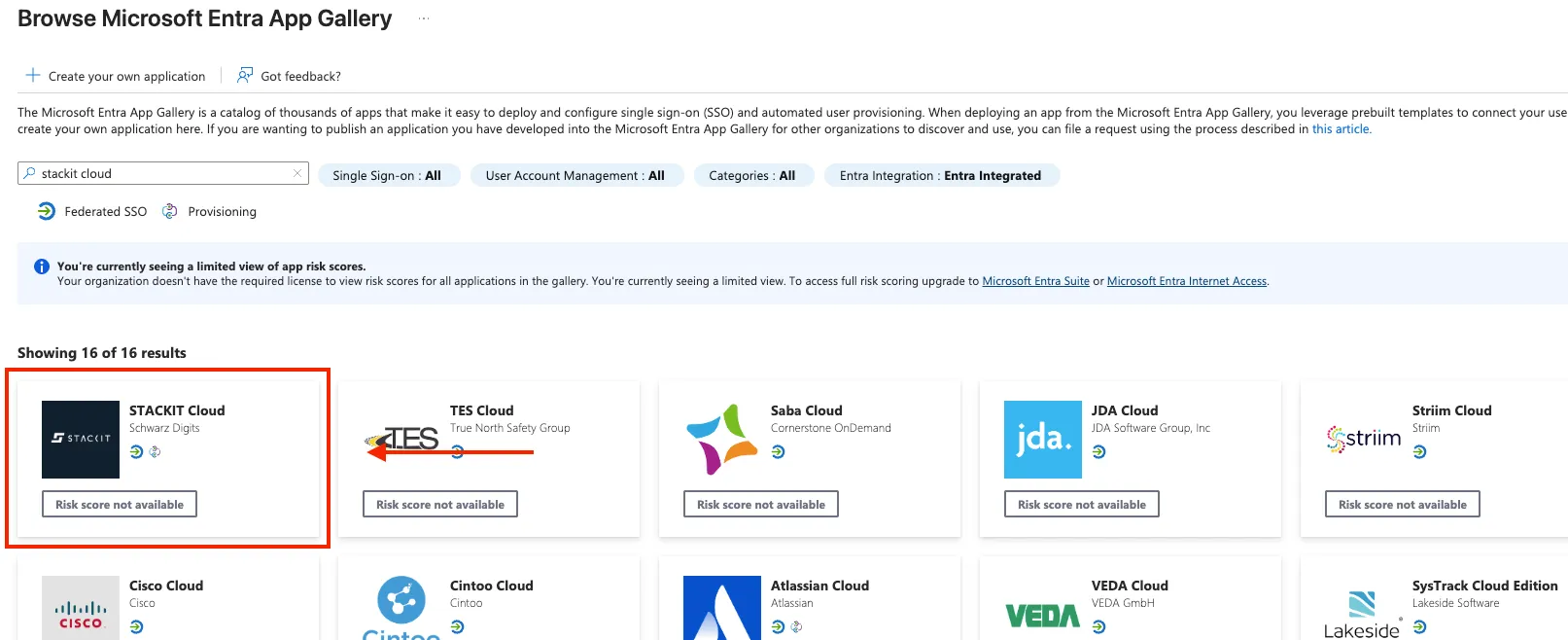
Federation konfigurieren (SAML)
Abschnitt betitelt „Federation konfigurieren (SAML)“Schließen Sie diesen Abschnitt ab, wenn Sie Microsoft Entra ID für die Anmeldung nutzen möchten. Erforderlich für die Wege SAML + SCIM und Nur SAML.
Verhalten bei der Erstellung von Benutzerkonten
Abschnitt betitelt „Verhalten bei der Erstellung von Benutzerkonten“Die föderierte Anmeldung über die Microsoft Entra ID Enterprise App kann so konfiguriert werden, dass Benutzer beim ersten erfolgreichen Login automatisch erstellt werden (auch bekannt als JIT-Benutzererstellung), abhängig von Ihren Onboarding-Anforderungen.
- Automatische Erstellung aktiviert: Benutzer werden beim ersten erfolgreichen SAML-Login erstellt, sofern sie nicht bereits existieren.
- Automatische Erstellung deaktiviert: Benutzer müssen bereits existieren (beispielsweise durch SCIM-Provisionierung oder manuelle Einrichtung), bevor sie sich anmelden können.
Legen Sie Ihren bevorzugten Modus während des Onboardings fest, damit die Federation entsprechend konfiguriert werden kann.
-
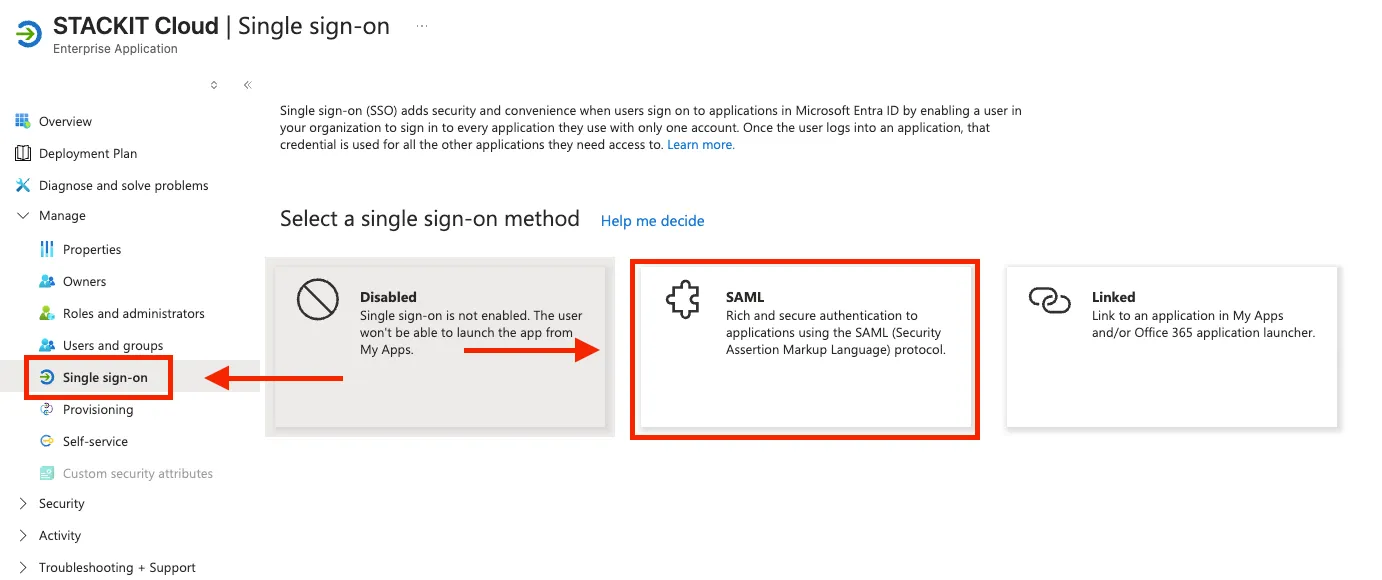
Gehen Sie zu Single sign-on und wählen Sie die SAML-Option aus.
-
Klicken Sie in der Basis-SAML-Konfiguration auf Edit und geben Sie eine temporäre Platzhalter-URL in das Feld Identifier (Entity ID) ein. Dies ermöglicht den Download der SAML-Metadaten mit den finalen Zertifikaten. Verwenden Sie eine beliebige URL, die dem Muster
https://accounts.stackit.cloud/idps/*entspricht, zum Beispielhttps://accounts.stackit.cloud/idps/dummy. Fügen Sie die Anmelde-URL hinzu, falls Ihr Tenant dies erfordert, lassen Sie die Antwort-URL aufhttps://portal.stackit.cloudund klicken Sie auf Save.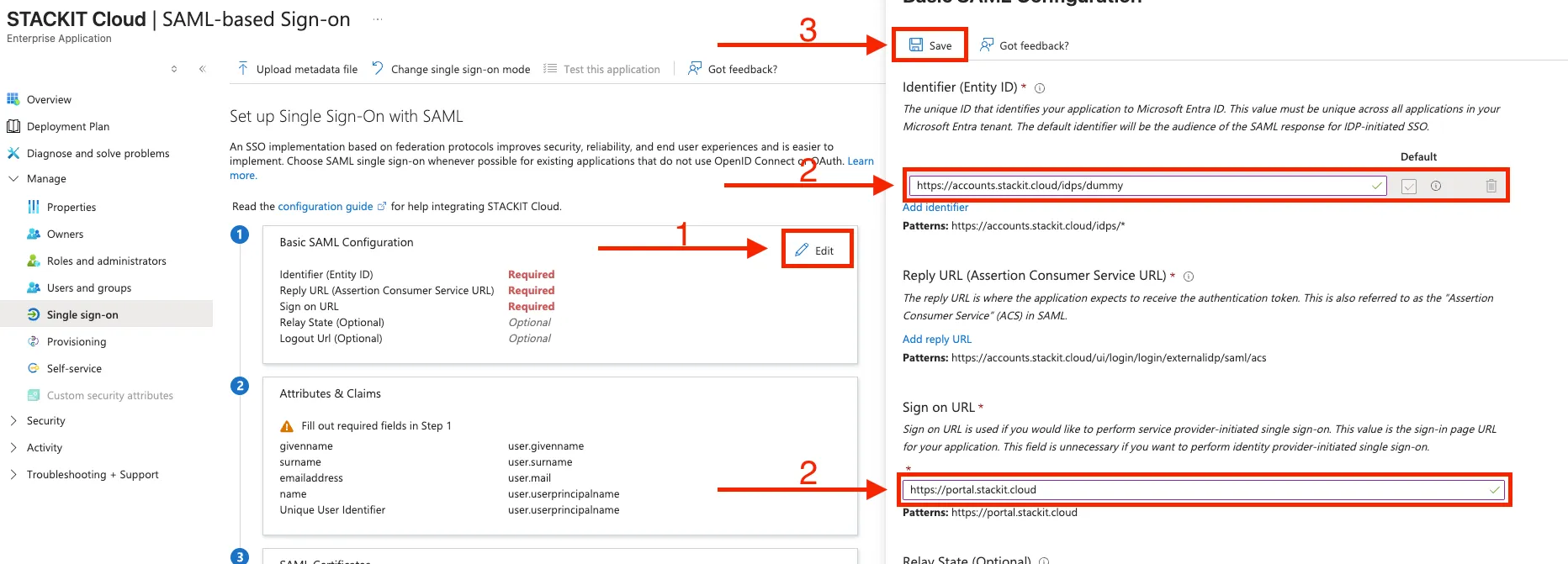
-
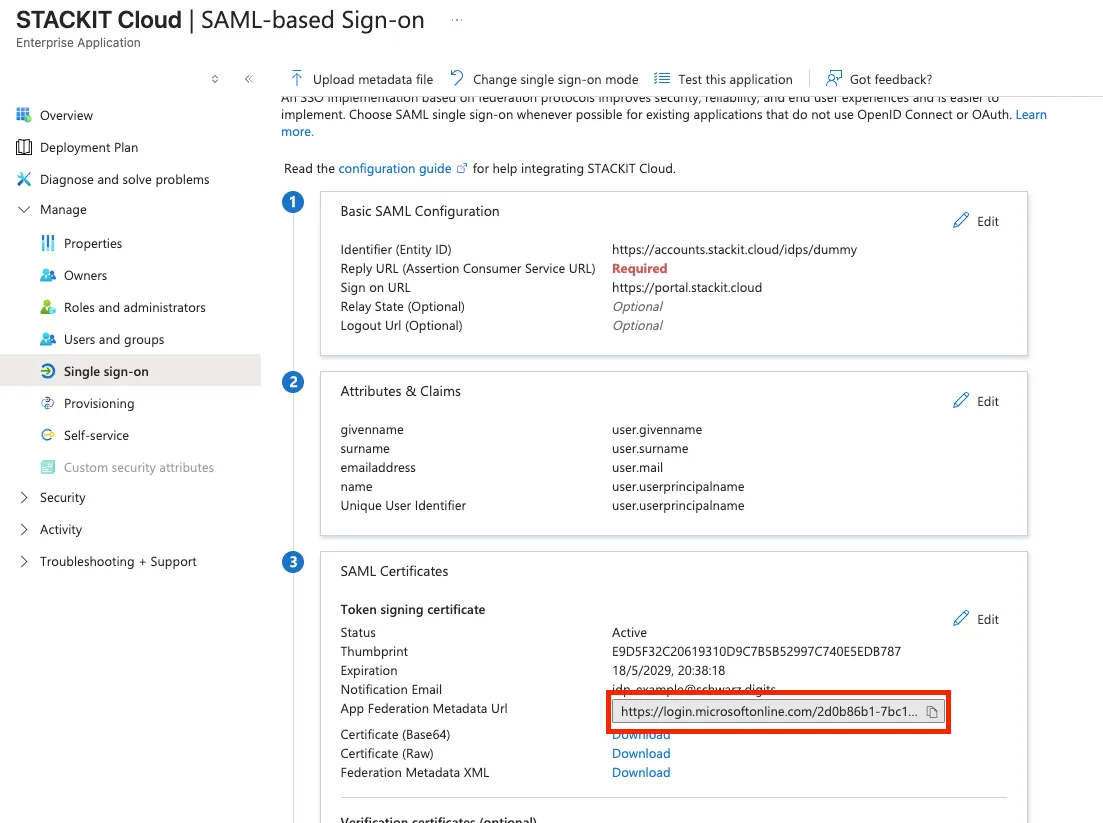
Kopieren Sie den Wert aus dem Feld Verbundmetadaten-URL der App. STACKIT verwendet diese URL, um die für die Konfiguration der Federation erforderlichen Informationen abzurufen.
-
Öffnen Sie ein Support-Ticket mit den folgenden Informationen:
- Federation type: Microsoft Entra ID Enterprise App
- Metadata URL: Die in Schritt 3 kopierte URL
- Email Domains: Alle primären und sekundären E-Mail-Domains, die Ihre Mitarbeitenden mit Entra ID verwenden, zum Beispiel
@example.orgund@foobar.com - Modus für die Erstellung von Benutzerkonten:
Automatische Erstellung aktiviertoderAutomatische Erstellung deaktiviert
Wenn Sie auch die SCIM-Bereitstellung aktivieren möchten, fordern Sie die SCIM-Client-ID und das Client-Secret im selben Ticket an.
-
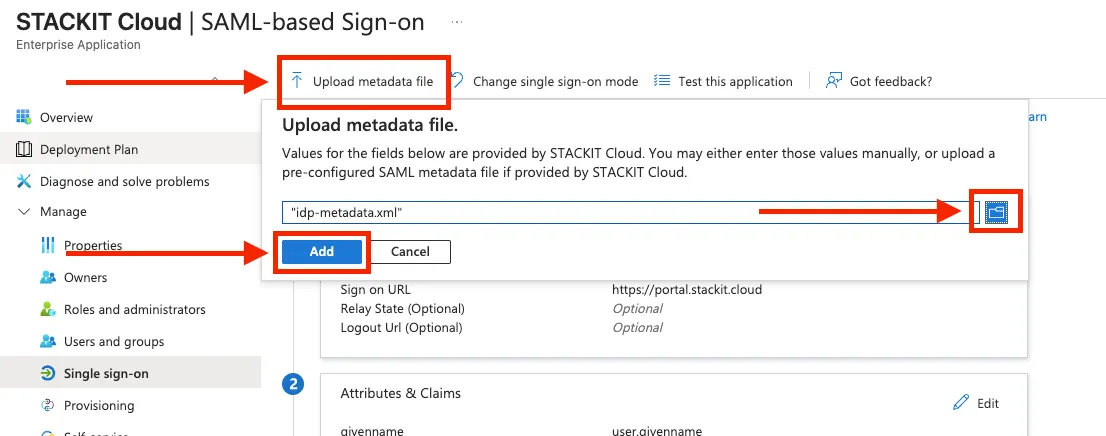
Sobald Sie die STACKIT-Metadaten-URL erhalten haben, laden Sie die Metadatendatei herunter und laden Sie sie in Entra ID hoch, indem Sie auf Upload metadata file klicken und Ihre Datei auswählen.
-
Bestätigen Sie dem STACKIT-Support, dass Sie die Metadatendatei hochgeladen haben. STACKIT wird dann die Federation für Ihre Domain aktivieren. Dies erzwingt, dass sich alle Benutzer mit E-Mail-Adressen in den konfigurierten Domains über Microsoft Entra ID authentifizieren müssen.
Wenn Sie nur eine Federation benötigen, können Sie hier aufhören.
Bereitstellung konfigurieren (SCIM)
Abschnitt betitelt „Bereitstellung konfigurieren (SCIM)“Schließen Sie diesen Abschnitt ab, wenn Sie möchten, dass Microsoft Entra ID Benutzer und Gruppen automatisch bereitstellt. Erforderlich für die Wege SAML + SCIM und Nur SCIM.
-
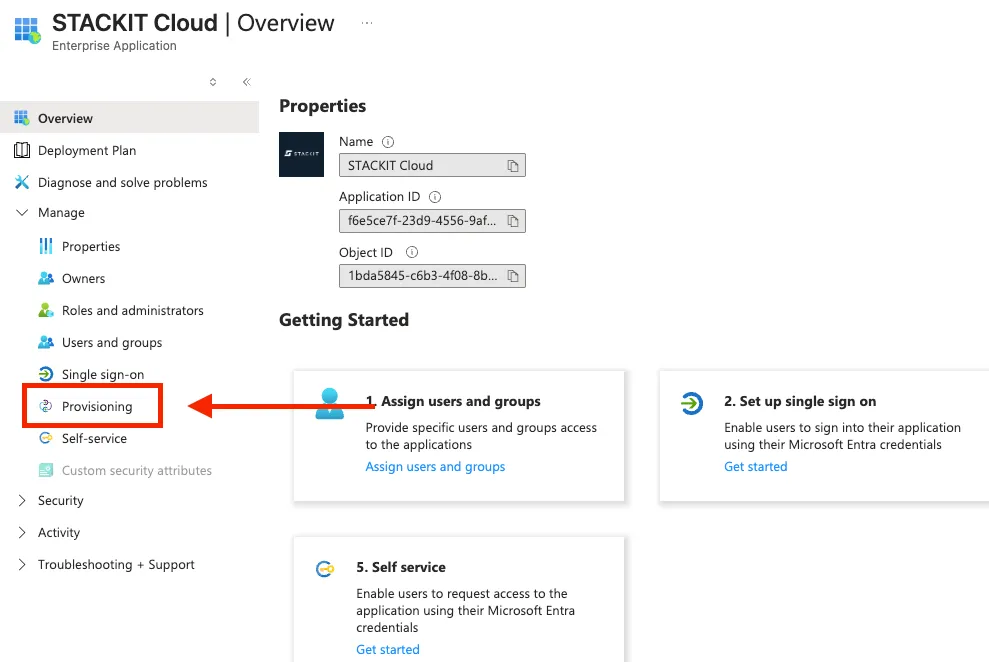
Gehen Sie zu Provisioning.
-
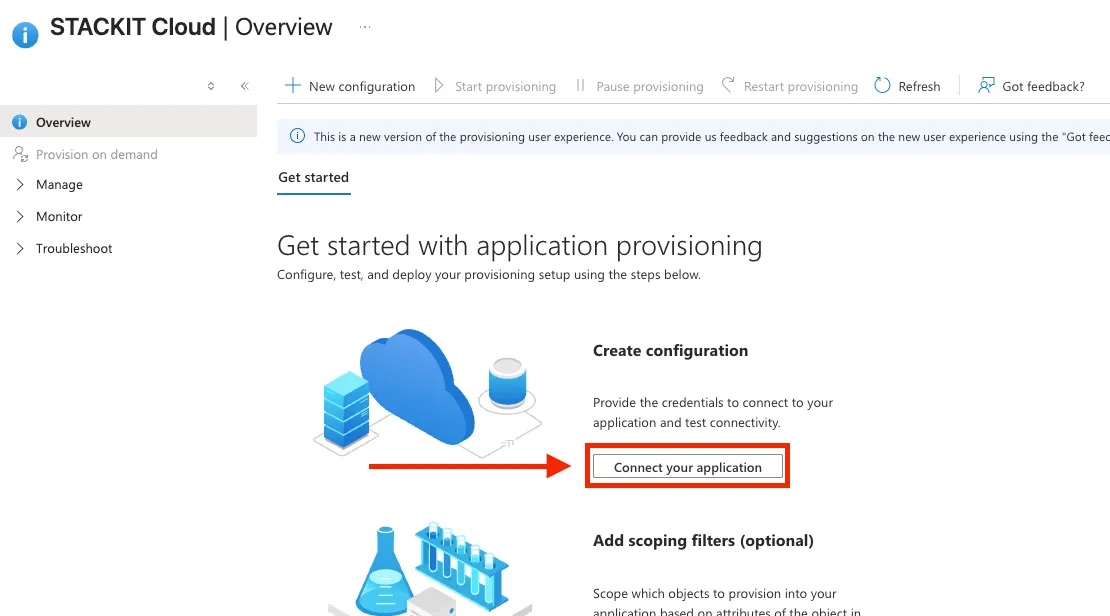
Klicken Sie auf Connect your Application.
-
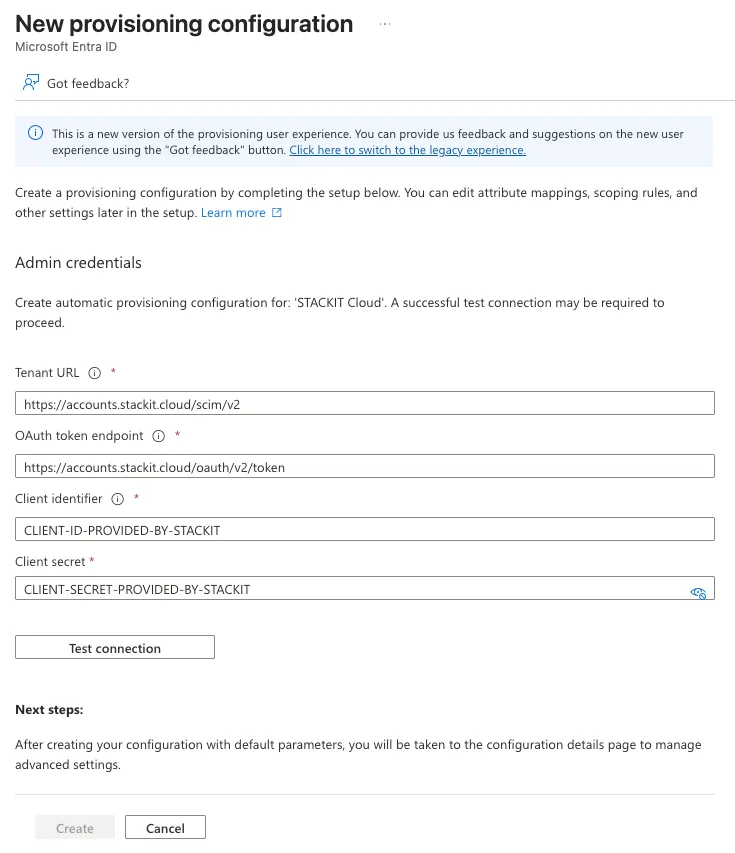
Geben Sie die folgenden Werte ein und klicken Sie auf Test Connection. Wenn der Test erfolgreich ist, klicken Sie auf Save.
- Tenant URL:
https://accounts.stackit.cloud/scim/v2 - OAuth Token Endpoint:
https://accounts.stackit.cloud/oauth/v2/token - Client ID: Vom STACKIT-Support bereitgestellte Client-ID
- Client Secret: Vom STACKIT-Support bereitgestelltes Client-Secret
- Tenant URL:
-
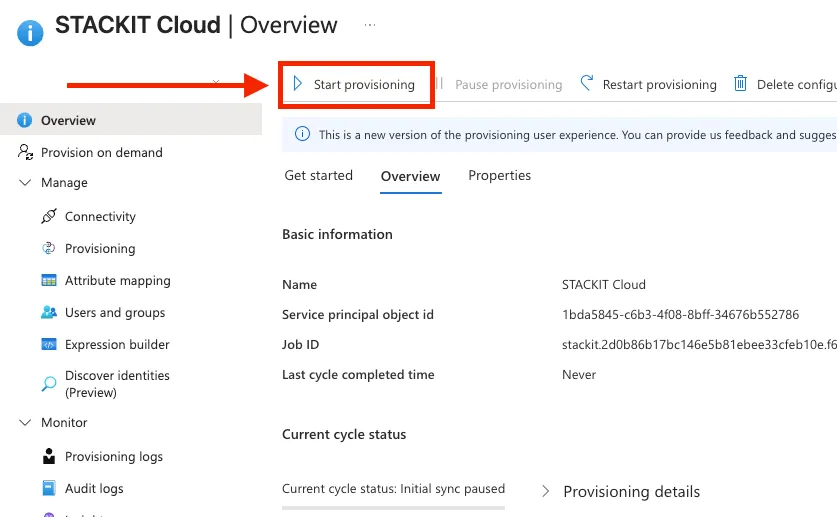
Klicken Sie auf Start Provisioning, um die automatische Synchronisierung zu aktivieren. Microsoft Entra ID hält Benutzer und Gruppen im STACKIT IdP von diesem Zeitpunkt an auf dem neuesten Stand.
Nächste Schritte
Abschnitt betitelt „Nächste Schritte“Nachdem die entsprechenden Abschnitte konfiguriert wurden, können sich Ihre Benutzer mit ihren Microsoft Entra ID-Anmeldedaten bei den STACKIT-Diensten anmelden. Sie können steuern, welche Benutzer und Gruppen mit dem STACKIT IdP synchronisiert werden, indem Sie die gruppenbasierten Zuweisungsfunktionen von Microsoft Entra ID nutzen. Weisen Sie der Enterprise App nur die Benutzer oder Gruppen zu, die auf STACKIT zugreifen sollen, um den Bereitstellungs- und Anmeldebereich einzuschränken.
Alternative Microsoft Entra ID-Optionen
Abschnitt betitelt „Alternative Microsoft Entra ID-Optionen“Verwenden Sie diese Anleitungen nur, wenn Sie die Enterprise App nicht nutzen können oder Anforderungen haben, die von ihr nicht abgedeckt werden:
- Leitfaden für benutzerdefinierte OIDC-Federation mit Microsoft Entra ID: Verwenden Sie diesen, wenn Sie eine benutzerdefinierte Anwendungsregistrierung benötigen oder OIDC anstelle von SAML verwenden möchten.
- Leitfaden für die benutzerdefinierte SCIM-Provisioning mit Microsoft Entra ID: Verwenden Sie diesen, wenn Sie eine benutzerdefinierte Bereitstellungseinrichtung anstelle des Enterprise-App-Flows benötigen.