Erstellen Sie Ihre erste Instanz und stellen Sie eine Verbindung her
Zuletzt aktualisiert am
Voraussetzungen
Abschnitt betitelt „Voraussetzungen“- Sie haben ein STACKIT-Kundenkonto: Kundenkonto erstellen
- Sie haben ein STACKIT-Benutzerkonto: Benutzerkonto erstellen
- Sie haben ein STACKIT-Projekt: Projekt erstellen
Instanz vorbereiten, bestellen und erstellen
Abschnitt betitelt „Instanz vorbereiten, bestellen und erstellen“In dieser Anleitung erstellen und konfigurieren Sie eine Instanz. Diese Anleitung zeigt die gängigsten Einstellungen für eine kleine Entwicklerumgebung. Sie werden dabei mit dem STACKIT Portal arbeiten. Es gibt viele andere Wege, Instanzen zu verwalten. Für ein tiefergehendes Verständnis lesen Sie bitte die Anleitungen PostgreSQL-Flex-Instanzen erstellen und verwalten, sowie PostgreSQL Flex mit Terraform verwalten.
- Besuchen Sie das STACKIT Portal.
- Klicken Sie in der Seitenleiste auf PostgreSQL Flex.
- Klicken Sie in der oberen Leiste auf PostgreSQL Flex erstellen.
Nachdem Sie diese Schritte abgeschlossen haben, sehen Sie ein Overlay mit drei Abschnitten (Allgemeine Informationen, Flavors und Einrichtung).
Allgemeine Informationen
Abschnitt betitelt „Allgemeine Informationen“- Entweder belassen Sie den Namen für die Instanz wie er ist oder Sie geben einen eigenen ein.
- Wählen Sie Single (1 node) als Instanztyp aus.
Flavors
Abschnitt betitelt „Flavors“- Belassen Sie die Flavors-Einstellungen wie sie sind (1-4 CPUs und 1-4 GB RAM), es sei denn, Sie wissen im Voraus, wie viele Ressourcen Sie benötigen werden. Sie können den Flavor jederzeit ändern.
Einrichtung
Abschnitt betitelt „Einrichtung“-
Wählen Sie premium-perf6-stackit als Leistungsklasse aus.
Bei einem Instanztyp Single (1 node) können Sie die Leistungsklasse nach dem Erstellen der Instanz nicht mehr ändern. Dennoch ist premium-perf2-stackit für eine kleine Entwicklerinstanz ausreichend.
-
Passen Sie die Festplattengröße an Ihre Bedürfnisse an. Es ist sicher, mit 5 GB zu beginnen. Sie können sie jederzeit vergrößern.
-
Wählen Sie die PostgreSQL-Version aus, die Sie verwenden möchten. Für neue Projekte empfehlen wir, die neueste verfügbare Version zu verwenden.
-
Fügen Sie die IPv4-Adresse Ihres Clients zur Liste der ACLs hinzu.
Wenn Sie sich mit dem Computer verbinden möchten, mit dem Sie diese Dokumentation betrachten, verwenden Sie das IP-Trace-Tool von Cloudflare, um Ihre IPv4-Adresse zu ermitteln. Öffnen Sie den Browser Ihrer Wahl und besuchen Sie das Cloudflare Trace Tool . Kopieren Sie den Wert hinter
ip. Er sollte wiexxx.xxx.xxx.xxxaussehen. Hängen Sie nun/32daran an und fügen Sie ihn als ACL-Eintrag hinzu. Klicken Sie dazu auf IP-Bereich hinzufügen und fügen Sie ihn in das Feld ein. Für ein tiefergehendes Verständnis von ACL-Einträgen, lesen Sie PostgreSQL-Flex-Instanzen erstellen und verwalten.
Nachdem Sie alle Einstellungen überprüft haben, klicken Sie auf Kostenpflichtig bestellen, um Ihre neue Instanz zu erstellen. Sie sehen dann eine Bestätigung, dass Ihre Instanz erstellt wird. Ihre neue Instanz wird zur Liste der Instanzen hinzugefügt. Nach einigen Minuten wechselt ihr Status von In Arbeit zu Aktiv.
Konfigurieren Sie Ihre Instanz
Abschnitt betitelt „Konfigurieren Sie Ihre Instanz“Um Änderungen an Ihrer Instanz vorzunehmen, wählen Sie diese aus. Klicken Sie bitte in der Seitenleiste auf PostgreSQL Flex und dann auf Ihre neu erstellte Instanz. Daraufhin wird die Übersichtsseite Ihrer Instanz angezeigt.
Benutzer erstellen und Zugangsdaten kopieren
Abschnitt betitelt „Benutzer erstellen und Zugangsdaten kopieren“-
Klicken Sie in der Seitenleiste auf Benutzer.
-
Klicken Sie auf Benutzer erstellen.
-
Füllen Sie die im Pop-up-Fenster benötigten Informationen aus.
Geben Sie einen Benutzernamen ein und wählen Sie im Drop-down-Menü Rolle die Optionen
CreateDBundLoginaus. -
Klicken Sie auf Erstellen.
-
Kopieren Sie den Connection-String, den Benutzernamen und das Passwort an einen sicheren Ort.
-
Klicken Sie auf Fertig und kopieren Sie auch den Hostnamen und den Port.
Datenbank erstellen
Abschnitt betitelt „Datenbank erstellen“-
Klicken Sie in der Seitenleiste auf Datenbanken.
-
Klicken Sie auf Datenbank erstellen.
-
Füllen Sie die im Pop-up-Fenster benötigten Informationen aus.
Geben Sie einen Datenbanknamen ein und wählen Sie im Drop-down-Menü Datenbankeigentümer den zuvor erstellten Benutzer aus. Für diese Anleitung verwenden wir
crm. -
Klicken Sie auf Erstellen.
Mit Ihrer neuen Instanz verbinden
Abschnitt betitelt „Mit Ihrer neuen Instanz verbinden“Um sich mit Ihrer neuen Instanz zu verbinden, benötigen Sie eine Client-Software. In dieser Anleitung verwenden wir pgAdmin 4. Dies ist ein GUI-Client, der für alle gängigen Betriebssysteme verfügbar ist. Sie können ihn von der offiziellen pgAdmin-Download-Seite herunterladen oder mit dem Paketmanager Ihres Betriebssystems installieren.
-
Öffnen Sie pgAdmin 4 und klicken Sie unter Quick Links auf Add New Server.
-
Ein neues Overlay öffnet sich im Tab „General“. Geben Sie im Feld Name einen Namen Ihrer Wahl ein.
-
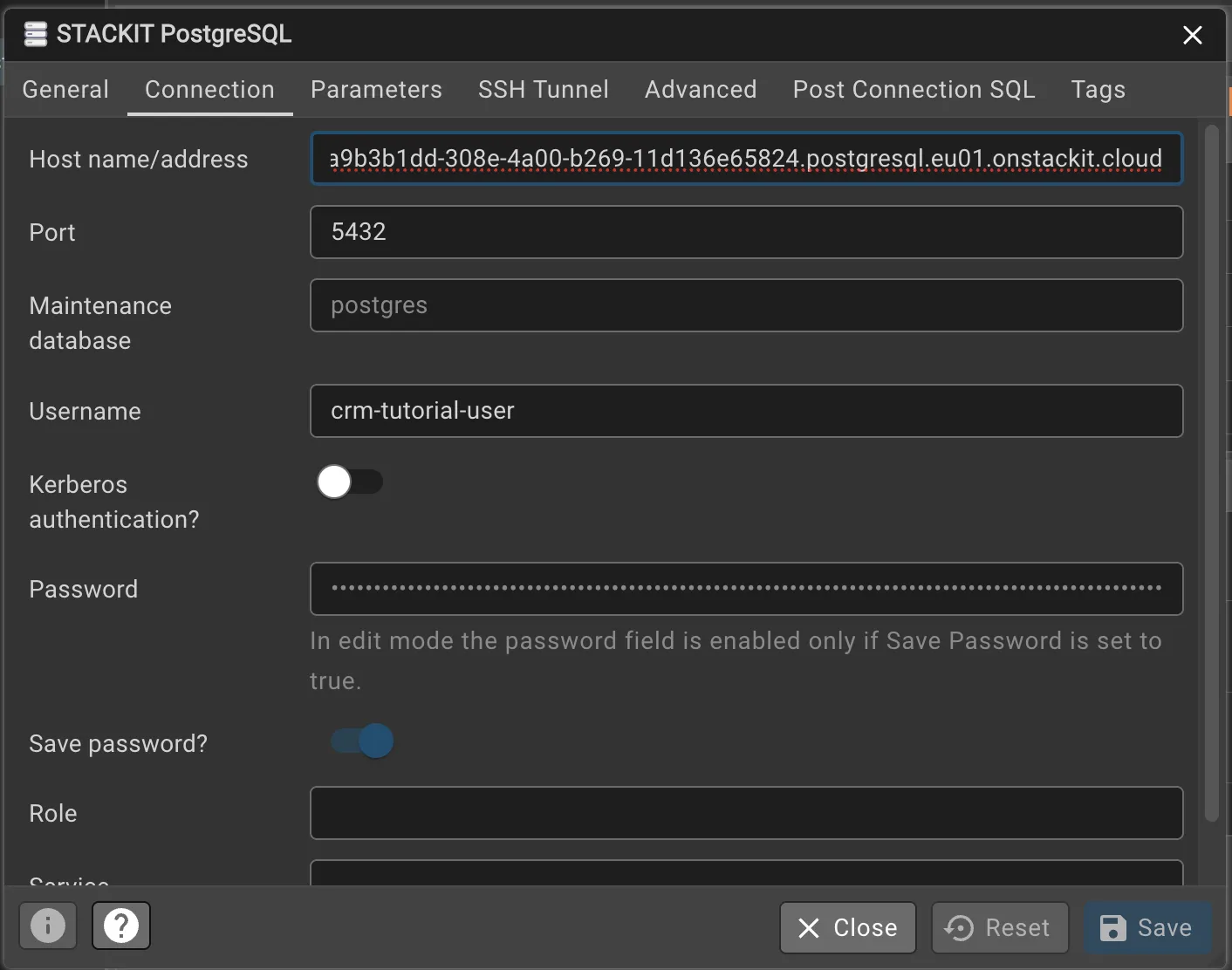
Wechseln Sie zum Tab Connection und geben Sie den Hostnamen und die Zugangsdaten ein: Fügen Sie bei Host name/address den Hostnamen ein, den Sie unter Benutzer erstellen und Zugangsdaten kopieren kopiert haben.
Machen Sie dasselbe mit den Feldern Port, Username und Password. Lassen Sie alles andere unverändert.
Klicken Sie auf Save.
-
Wenn Sie sich erfolgreich mit Ihrer Instanz verbunden haben, öffnet sich ein Dashboard.
-
Nachdem Ihr Client eine Verbindung hergestellt hat, öffnen Sie links den Query Tool Workspace und konfigurieren Sie die Verbindung: Wählen Sie unter Existing Server den von Ihnen erstellten Server aus.
Fügen Sie unter Database den Datenbanknamen ein, den Sie unter Datenbank erstellen gewählt haben.
Möglicherweise müssen Sie das Passwort erneut eingeben. Klicken Sie auf Connect & Open Query Tool. Ein Abfragefenster öffnet sich.
Daten einfügen und abfragen
Abschnitt betitelt „Daten einfügen und abfragen“Um sich mit PostgreSQL Flex vertraut zu machen, können Sie einige Beispieldaten einfügen und abfragen.
Erstellen Sie zunächst eine einzelne Tabelle mit einem Primärschlüssel:
CREATE TABLE customers ( id SERIAL PRIMARY KEY, first_name TEXT, last_name TEXT, email TEXT);Um den Befehl auszuführen, drücken Sie entweder F5 oder den Play-Button oben im Abfragefenster.
Die Datenbank sollte antworten mit:
CREATE TABLE
Query returned successfully in 48 msec.
Fügen Sie nun einige Daten ein:
INSERT INTO customers (first_name, last_name, email) VALUES('Max', 'Mustermann', 'max@example.com'),('Erika', 'Musterfrau', 'erika@example.com'),('Hans', 'Huber', 'hans@example.com');Die Datenbank sollte antworten mit:
INSERT 0 3
Query returned successfully in 43 msec.
Jetzt können Sie einen einzelnen Eintrag in der Tabelle abfragen. Dies entspricht einem Anwendungsfall, bei dem ein Benutzer im Frontend nach einem bestimmten Kunden über dessen Email sucht:
SELECT * FROM customers WHERE email = 'max@example.com';Sie erhalten die folgende Ausgabe:
id | first_name | last_name | email----+------------+------------+----------------- 1 | Max | Mustermann | max@example.com(1 row)Sie haben nun einige grundlegende Befehle mit der Datenbank ausgeführt. Von hier aus können Sie sich mit den How-tos vertiefen.