Git - Ein Repository einrichten
Zuletzt aktualisiert am
Fast alles bei STACKIT Git findet in einem Repository statt. Stellen Sie sich ein Repository als ein Zuhause für Ihr Projekt vor, in dem der gesamte Quellcode mithilfe von Git organisiert werden kann und in dem Sie Issues verfolgen sowie im Wiki lesen und schreiben können.
Dieser Artikel führt Sie durch den Prozess der Einrichtung eines Repositorys auf STACKIT Git, der Anbindung Ihrer lokalen Entwicklungsumgebung und der Erstellung Ihres ersten Commits.
Ein Repository erstellen
Abschnitt betitelt „Ein Repository erstellen“-
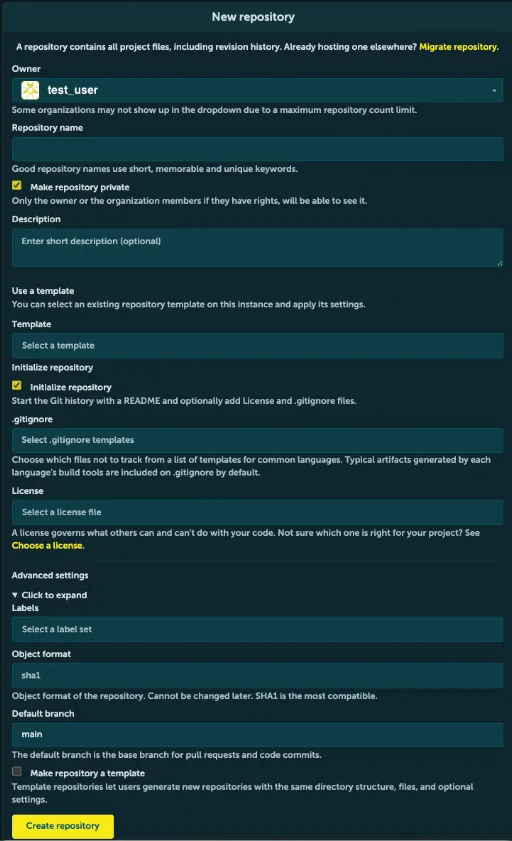
Klicken Sie auf das +-Zeichen oben rechts auf der Seite und wählen Sie New repository aus dem Menü. Dies führt Sie zum unten stehenden Formular.
-
Geben Sie die Details für Ihr neues Repository ein.
Formularfeld Erklärung Owner Hier können Sie angeben, ob dies Ihr eigenes persönliches Projekt sein soll oder ob es Teil eines Unternehmens sein soll, dem Sie angehören. Repository name Ein Name für Ihr Repository (der auch Teil seines Pfads sein wird). Visibility Repositorys sind entweder öffentlich oder privat. Öffentlich bedeutet, dass jeder auf Ihr Repository zugreifen kann, während auf Ihre privaten Repositorys nur Sie und Ihre Mitwirkenden zugreifen können. Beschreibung Eine kurze Beschreibung, die gegebenenfalls neben dem Namen Ihres Repositorys erscheint. Template Gelegentlich möchten Sie Ihr Repository vielleicht aus einer bestehenden Vorlage erstellen. In diesem Fall können Sie diese Vorlage hier angeben. Andernfalls lassen Sie dieses Feld einfach leer. Initialize repository Um die Dateien LICENSE, README und .gitignore zu Ihrem neuen Repository hinzuzufügen, stellen Sie sicher, dass Sie dieses Kontrollkästchen aktivieren. .gitignore Eine .gitignore-Datei definiert, welche Dateien Git nicht verfolgen soll. Dies ist nützlich, um beispielsweise zu verhindern, dass Konfigurationsdateien oder Binärdateien in der Versionsverwaltung erfasst werden. Sie können eine vordefinierte Datei passend zu Ihrer verwendeten Programmiersprache hinzufügen oder später manuell eine ergänzen. License Hier können Sie aus einer Liste von FSF/OSI-geprüften Lizenzen wählen. Dem Repository wird dann eine LICENSE-Datei hinzugefügt. Issue Labels Wenn Sie den Issue-Tracker Ihres Projekts mit einem Satz von Labels initialisieren möchten, mit denen Sie Issues kategorisieren können, können Sie hier einen auswählen. Sie müssen dies nicht sofort tun, da Sie Issue-Labels auch zu einem späteren Zeitpunkt auswählen und ändern können. Siehe auch: Using Labels. Object format Dies ist das Objektformat des Repositorys. Wir empfehlen SHA1, da es am kompatibelsten ist. Es kann später nicht mehr geändert werden, sobald das Repository erstellt wurde. Default branch Über dieses Feld können Sie wählen, wie der Standard-Branch Ihres Git-Repositorys heißen soll. Wir empfehlen Ihnen, den vordefinierten Standard zu verwenden. Template machen Mache das Repository zu einer Vorlage, die du bei der Erstellung deines neuen Repositories verwenden kannst. -
Klicken Sie auf Create Repository. Sie sollten nun einen Bildschirm sehen, der dem unten stehenden ähnelt. Wenn Sie sich nicht dafür entschieden haben,
LICENSE,READMEund.gitignorezu generieren, zeigt der Bildschirm stattdessen möglicherweise Anweisungen an, die nach Ihrem ersten Commit verschwinden.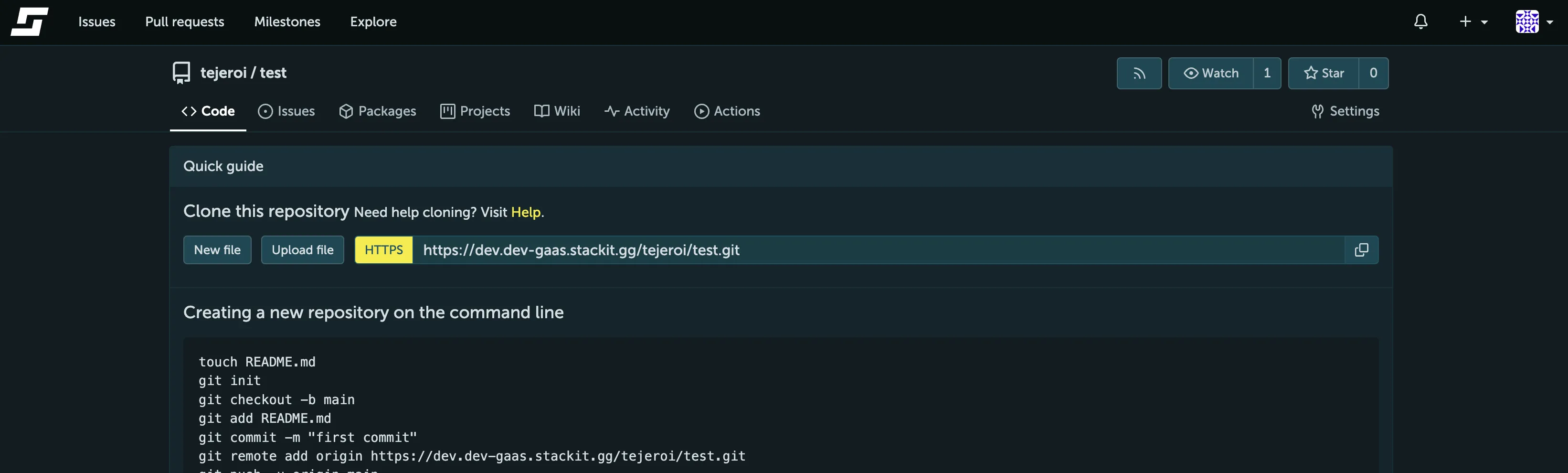
In den Tabs können Sie die Funktionen des Repositorys steuern (einige sind standardmäßig möglicherweise nicht sichtbar):
- Code lässt Sie durch alle Versionen des Codes dieses Repositorys browsen.
- Repository’s Git URLs - verwenden Sie diese, um Git mitzuteilen, wo dieses Repository zu finden ist.
- Issues ist ein sehr wichtiges Kommunikationstool zwischen dem Autor, seinen Nutzern und seinen Mitwirkenden. Betrachten Sie es als teils Bug-Tracker, teils Forum.
- Pull Requests ist der Ort, an dem andere Nutzer den Autor bitten können, Code aus einem Fork in das Programm des Autors zu „ziehen“.
- Wiki ist eine einfache Wiki-Funktion, die in STACKIT Git integriert ist.
- Code lässt Sie durch alle Versionen des Codes dieses Repositorys browsen.
-
Klicken Sie auf Settings und passen Sie die Repository-Einstellungen nach Bedarf an. Sie können eine Projekt-Website definieren, die Repository-Beschreibung ändern, das Wiki und den Issue-Tracker aktivieren/deaktivieren und das Repository löschen.
Ein lokales Repository mit STACKIT Git verbinden
Abschnitt betitelt „Ein lokales Repository mit STACKIT Git verbinden“Nachdem Sie ein neues Repository erstellt haben, können Sie das Repository mit Ihrer lokalen Entwicklungskopie verbinden.
In dieser Anleitung konzentrieren wir uns auf die Verbindung zu STACKIT Git über HTTP unter Verwendung von Git auf der Kommandozeile. Beachten Sie jedoch, dass es mehrere andere Möglichkeiten gibt, sich mit STACKIT Git zu verbinden.
Option A: Das neu erstellte, leere Repository klonen
Abschnitt betitelt „Option A: Das neu erstellte, leere Repository klonen“Wenn Sie ein neues Projekt starten möchten (das heißt, wenn Sie noch keinen Quellcode haben, den Sie zu STACKIT Git hochladen möchten), ist der schnellste Weg der Einstieg durch Klonen Ihres neu erstellten Repositorys:
-
Optional, aber empfohlen: Erstellen Sie ein dediziertes Verzeichnis für Ihr neues Projekt und navigieren Sie auf der Kommandozeile dorthin.
-
Klonen Sie das Repository, indem Sie den Befehl
git clone <url>ausführen. Verwenden Sie die in Ihrem Repository angezeigte URL:
-
Navigieren Sie zum geklonten Repository. Das Repository sollte sich nun in einem neuen Verzeichnis mit demselben Namen wie Ihr Repository befinden.
Option B: Einen bestehenden lokalen Quellcode-Baum verbinden
Abschnitt betitelt „Option B: Einen bestehenden lokalen Quellcode-Baum verbinden“Wenn Sie bereits Quellcode geschrieben haben, den Sie nun zu STACKIT Git hochladen möchten, folgen Sie diesen Schritten:
- Ein Git-Repository initialisieren: Sofern Sie noch kein Git-Repository in Ihrem lokalen Quellcode-Baum initialisiert haben, führen Sie
git initim Verzeichnis Ihres Projekts aus. - Fügen Sie STACKIT Git als Origin des Repositorys hinzu. Sie müssen Git mitteilen, wohin Ihre Änderungen gepusht werden sollen. Dies tun Sie, indem Sie STACKIT Git als Remote angeben. Wenn Sie ein Repository aus dem Internet klonen, wird die URL, von der Sie Ihre Kopie des Repositorys erhalten haben, automatisch für das Remote origin verwendet.
Wenn in Ihrer lokalen Kopie des Repositorys einige Commits fehlen, die im Remote-Repository vorhanden sind, führt das Pushen zu einem Fehler. Es gibt zwei Möglichkeiten, dies zu beheben:
- Führen Sie
git pullaus, um Ihre lokalen Änderungen mit den Änderungen im Remote-Repository zu kombinieren. Wenn dies nicht funktioniert, folgen Sie den Anweisungen in Ihrem Terminal. - Wenn Sie wissen, was Sie tun, können Sie das Remote-Repository auch mit
git -f pushüberschreiben. Diese Aktion wird Ihr Remote-Repository dauerhaft verändern und ist nicht geeignet, wenn Sie gemeinsam mit anderen Personen an einem Projekt arbeiten.
Wie man einen Commit erstellt
Abschnitt betitelt „Wie man einen Commit erstellt“Nachdem Sie nun Ihr Repository mit Ihrer lokalen Entwicklungskopie verbunden haben, ist es an der Zeit, Commits zu erstellen.
- Optional, aber empfohlen: Wenn Sie die Dateien
LICENSEundREADME.mdbeim Erstellen des Repositorys nicht generiert haben, fügen Sie diese jetzt hinzu. Legen Sie sie in das Verzeichnis Ihrer lokalen Entwicklungskopie und fügen Sie sie Ihrem Commit hinzu, wie unten gezeigt. - Erstellen oder bearbeiten Sie eine oder mehrere Dateien.
Wenn dies Ihr erster Commit ist, können Sie zur Übung die Datei
README.mderstellen oder ändern. - Fügen Sie jede geänderte Datei mit
git addIhrem Commit hinzu:Wenn Sie alle geänderten Dateien in Ihrem Quellcode-Baum hinzufügen möchten, können SieTerminal-Fenster git add README.mdgit add .ausführen. Seien Sie jedoch vorsichtig, da dies auch unerwünschte Dateien hinzufügen könnte. Sie können den Commit überprüfen, indem Sie vor dem Committengit statusausführen. Der Befehlgit addsollte keine Ausgabe erzeugen. - Committen Sie Ihre Änderungen: Führen Sie
git commitaus. Sie können auch eine Commit-Nachricht hinzufügen, die Informationen über den Inhalt des Commits enthält:git commit -m My first commit. Indem Sie Ihre Änderungen committen, erstellen Sie einen neuen Schritt in der Versionshistorie Ihres Programms. Diese fungieren wie Snapshots des Zustands Ihres Programms zu einem bestimmten Zeitpunkt, und Sie können später zwischen ihnen hin- und herspringen. Es wird empfohlen, Commits klein und fokussiert zu halten, damit sie bei Bedarf rückgängig gemacht oder ohne zu viele Nebenwirkungen leicht in einen anderen Kontext übernommen werden können. - Pushen Sie Ihre Änderungen zu STACKIT Git.
Wenn Sie mit den vorgenommenen Änderungen zufrieden sind, besteht der nächste Schritt darin, sie der Welt zu präsentieren, indem Sie diese zu STACKIT Git pushen:
git pushBei der Verbindung über HTTPS fragt Git Sie nach Ihrem Benutzernamen und Passwort, die Sie interaktiv eingeben können.
Nach dem Aktualisieren der Repository-Seite sollten Sie Ihre Änderungen im Repository sehen können.