Eine Service-Instanz erstellen
Zuletzt aktualisiert am
In diesem Dokument zeigen wir Ihnen, wie Sie eine Service-Instanz erstellen. Mit diesen Services erweitern Sie Ihre Cloud-Umgebung beispielsweise um Persistenz, Message Queues oder andere hilfreiche Werkzeuge. Cloud Foundry macht diesen Prozess durch den integrierten Marketplace und Service-Broker besonders einfach. Hier lernen Sie die wichtigsten Schritte.
Dies ist ein Erste-Schritte-Überblick zum Thema Services in Cloud Foundry. Detaillierte Informationen finden Sie in der Service-Übersicht der Cloud Foundry Dokumentation.
In diesem Tab erfahren Sie, wie Sie mit der Cloud Foundry CLI:
Den Marketplace via CLI erkunden
Abschnitt betitelt „Den Marketplace via CLI erkunden“Sie können Data Services in Cloud Foundry über den integrierten Cloud Foundry Marketplace erstellen und an Ihre Anwendung binden. Dafür melden Sie sich über die Cloud Foundry Command Line Interface in Ihrer Organisation und Ihrem Space an (siehe Mit Cloud Foundry interagieren). Anschliessend öffnen Sie den Marketplace mit folgendem Befehl:
cf marketplaceGetting all service offerings from marketplace in org <ORG_NAME> / space <SPACE_NAME> as <USER_NAME>...offering plans description brokerappcloud-redis40 redis-cluster-medium, redis-cluster-small, redis-single-small, redis-cluster-big, redis-single-medium This is a service creating and managing dedicated Redis service instances, powered by the anynines Service Framework a9s-redisCloud Foundry-logme logme-cluster-big, logme-cluster-medium, logme-cluster-small, logme-single-small, logme-single-medium Dedicated ELK stacks to monitor applications and service instances powered by the anynines Service Framework a9s-logme...Mehr Details zu einzelnen Services und deren Service-Plänen erhalten Sie mit dem Flag -e und dem entsprechenden Servicenamen. Zum Beispiel:
cf marketplace -e appcloud-mysql101Getting service plan information for service offering Cloud Foundry-mysql101 in org Cloud Foundry Demo / space dev as admin...broker: a9s-mysql plan description free or paid costs available mysql-cluster-medium a medium replica set paid yes mysql-cluster-small a small replica set paid yes mysql-single-medium a medium single instance paid yes mysql-single-small a small single instance free yes mysql-cluster-big a large replica set paid yesHier sehen Sie die verfügbaren Service-Pläne dieses Data Service. Detaillierte Informationen zu Grössen und Parametern finden Sie in den Service-Beschreibungen des jeweiligen Services.
Eine neue Service-Instanz via CLI erstellen
Abschnitt betitelt „Eine neue Service-Instanz via CLI erstellen“Sie können eine neue Service-Instanz auch direkt über die Cloud Foundry CLI erstellen, indem Sie folgenden Befehl verwenden:
cf create-service SERVICE_NAME SERVICE_PLAN SERVICE_INSTANCE_NAME [-c PARAMETERS_AS_JSON] [-t TAGS]Dabei wählen Sie Servicetyp und Service-Plan aus dem Marketplace und vergeben einen Namen für die Instanz. Der Instanzname ist innerhalb Ihres Spaces ein eindeutiger Bezeichner und muss daher pro Space eindeutig sein. Alle Service-Instanzen, die Sie über die CF CLI erstellen, müssen einem Space zugewiesen sein. Diesen Space wählen Sie zuvor mit dem Befehl cf target.
Die Erstellung läuft asynchron. Nachdem Sie den Prozess gestartet haben, können Sie den Status Ihres Data Service mit cf services prüfen, zum Beispiel so:
cf servicesGetting the services in organization MyFirstOrg / space dev as <USERNAME>...
Name Service Plan Bound Apps Last operation Broker upgrade availablemydb Cloud Foundry-postgresql11 postgresql-single-small create in progress a9s-postgresqlWeitere Details zu einer bestimmten Instanz erhalten Sie mit folgendem Befehl:
cf service <INSTANCE_NAME>Die Ausgabe enthält nützliche Informationen wie Beschreibung, Dashboard-URL, Erstellungs- und Aktualisierungszeitpunkte und mehr.
Sobald die asynchrone Erstellung abgeschlossen ist und der Status create succeeded erreicht wurde, können Sie mit dem Data Service arbeiten.
Eine Service-Instanz via CLI löschen
Abschnitt betitelt „Eine Service-Instanz via CLI löschen“Wenn Sie eine Service-Instanz nicht mehr benötigen, können Sie diese mit folgendem Befehl löschen:
cf delete-service SERVICE_INSTANCE_NAMEIn diesem Tab erfahren Sie, wie Sie mit der Stratos UI:
Den Marketplace via Stratos erkunden
Abschnitt betitelt „Den Marketplace via Stratos erkunden“In der Console UI finden Sie eine Übersicht der vorhandenen Services im Tab Marketplace in der linken Navigation. Dort sehen Sie verfügbare Services inklusive Beschreibung und weiteren Informationen in einer Kartenliste, wie im folgenden Bild gezeigt.
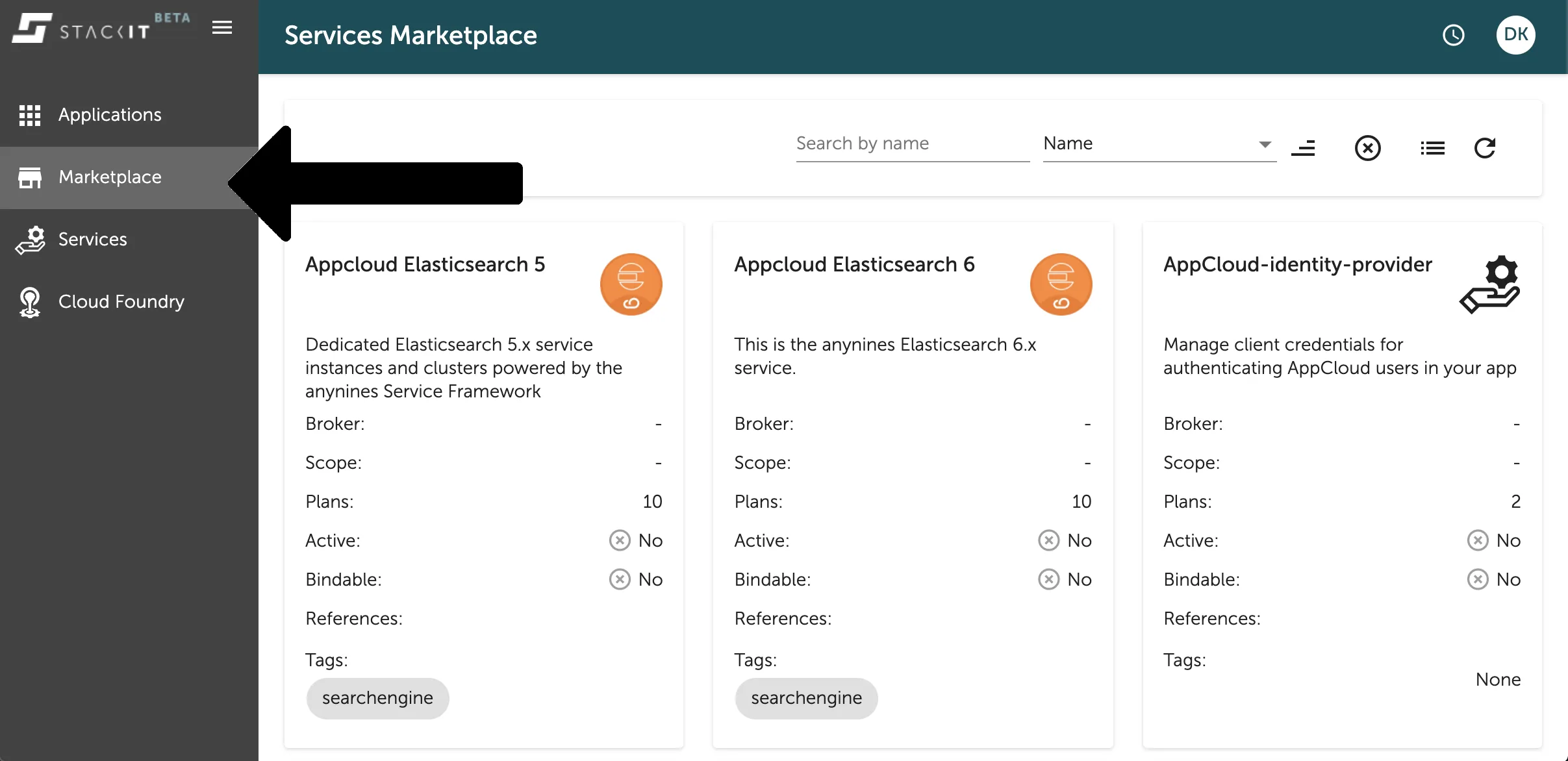
Wenn Sie eine Karte anklicken, gelangen Sie direkt in die Detailansicht des ausgewählten Data Service. Dort finden Sie unter anderem vorhandene Instanzen oder verfügbare Pläne des Services, wie im folgenden Bild im Tab Plans in der linken Navigation zu sehen.
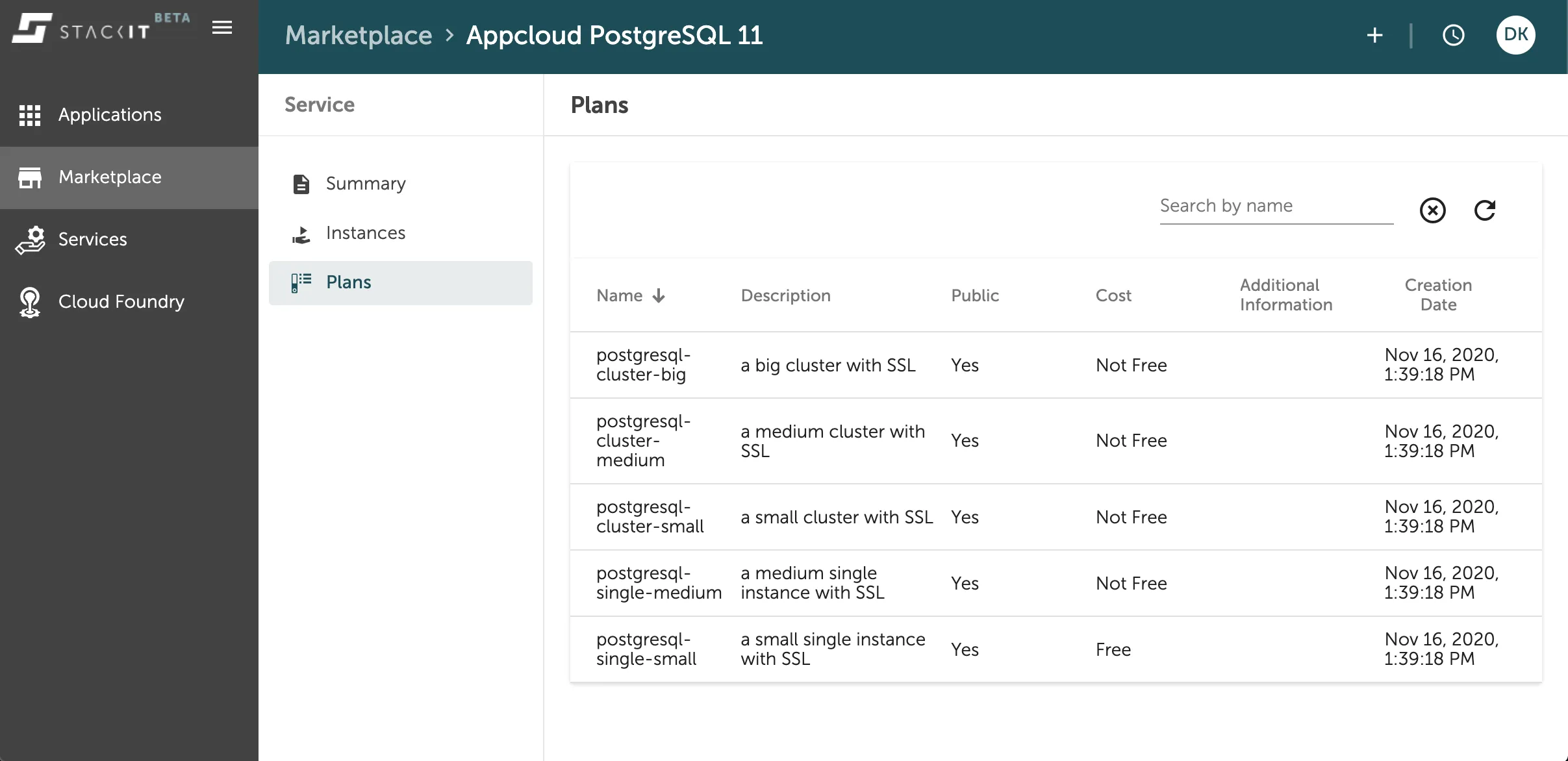
Detaillierte Informationen zu Grössen und Parametern eines Service-Plans finden Sie in den Service-Beschreibungen des jeweiligen Services.
Eine neue Service-Instanz via Stratos erstellen
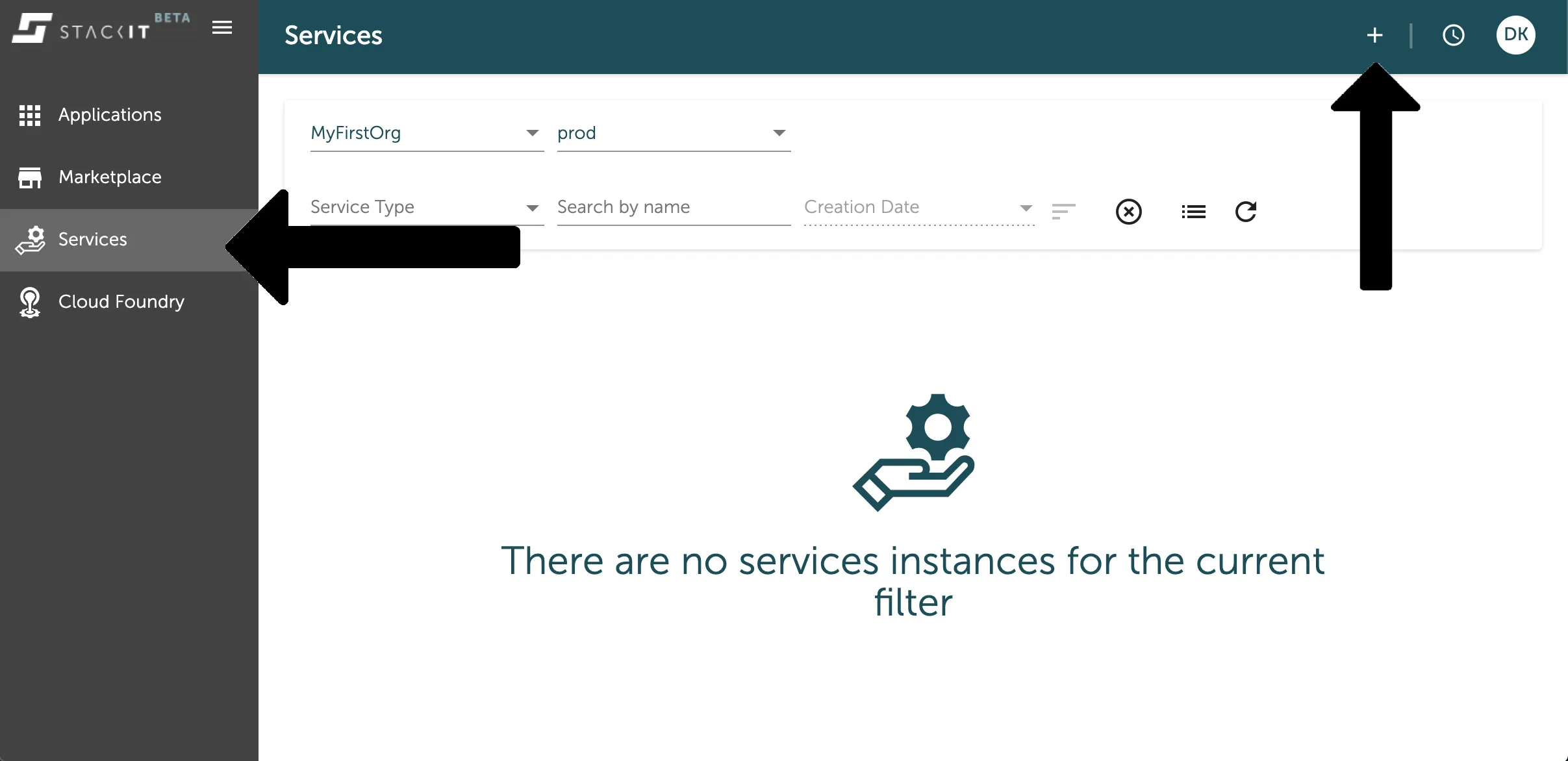
Abschnitt betitelt „Eine neue Service-Instanz via Stratos erstellen“Sie können in der Service-Übersicht, die Sie über den Service-Tab in der linken Navigation erreichen, schnell eine neue Service-Instanz erstellen. Dort sehen Sie vorhandene Instanzen und können über die Schaltfläche + oben in der Leiste eine neue Instanz anlegen, wie im folgenden Bild markiert.
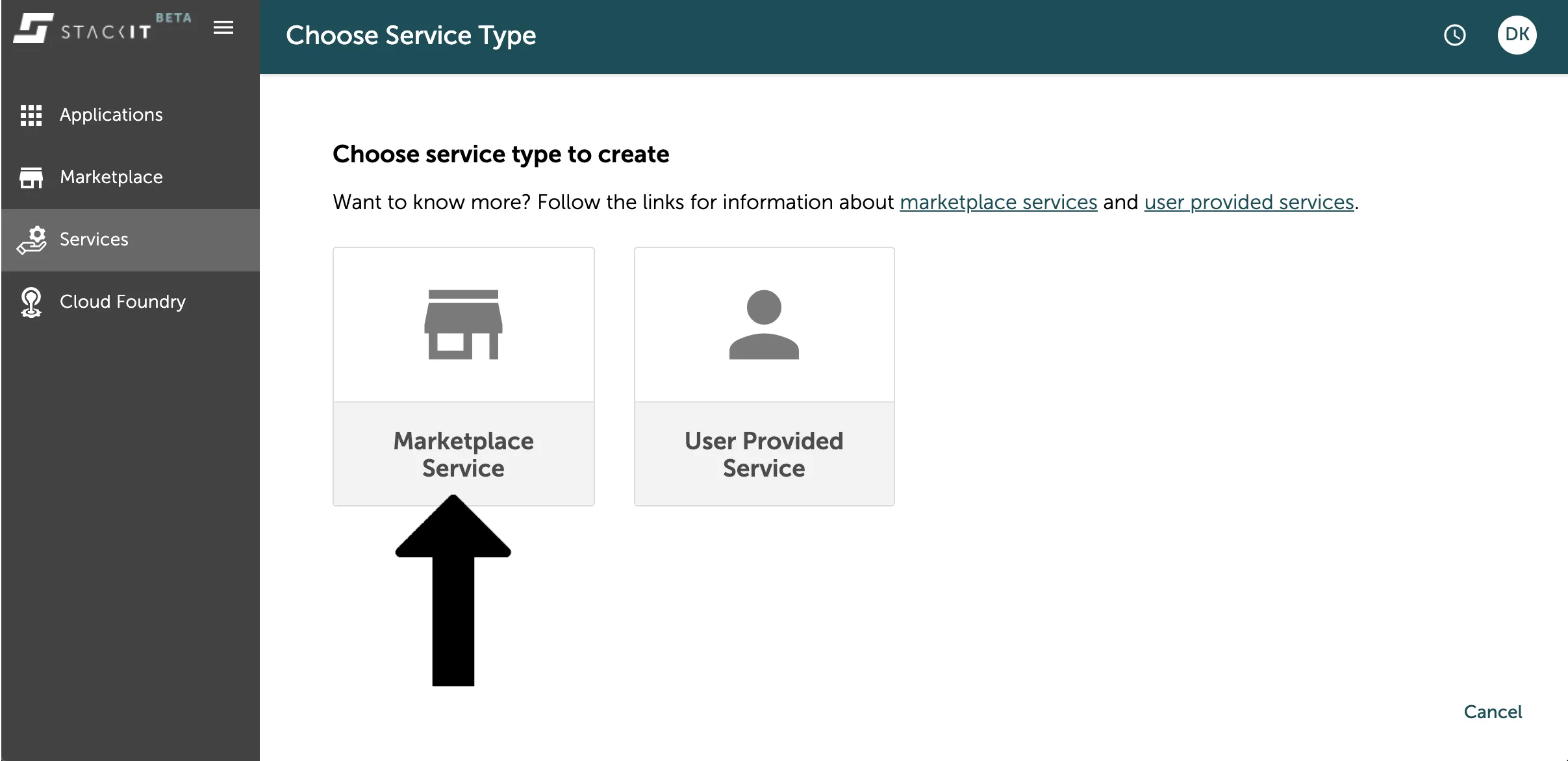
Danach wählen Sie aus, ob Sie eine Instanz eines Marketplace Service oder eines User Provided Service erstellen möchten. Marketplace Services sind alle Data Services aus dem Marketplace der Plattform (siehe vorheriges Kapitel). User Provided Services sind Services, die Sie selbst in Cloud Foundry erstellen und bereitstellen, zum Beispiel einen Routing-Service.
Da wir in diesem Beispiel einen Data Service erstellen, wählen Sie per Klick auf die Karte den Marketplace Service.
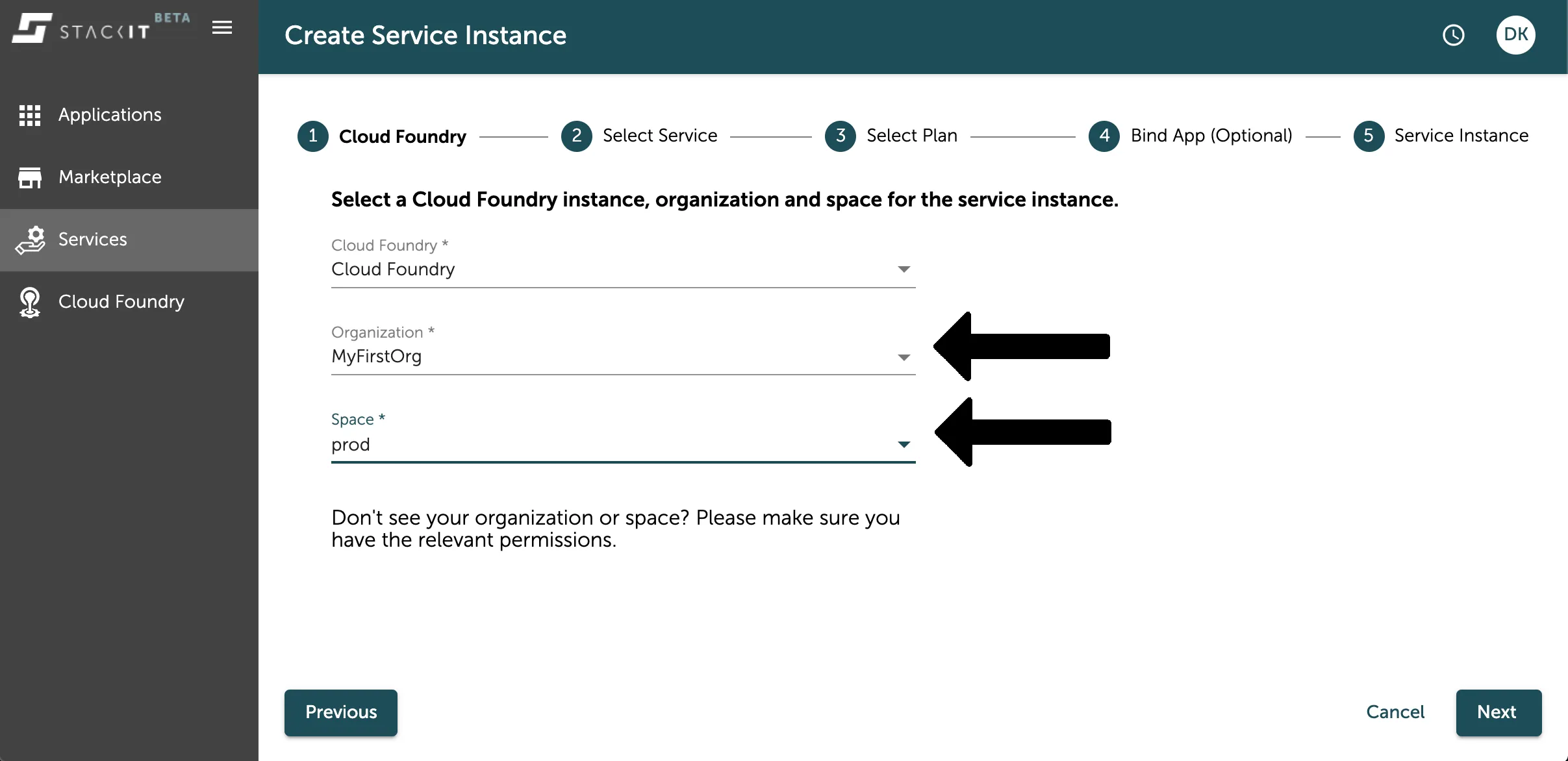
Nun startet der Erstellungsprozess für Marketplace Services. Im ersten Schritt wählen Sie die Plattform sowie die Org und den Space, in dem die Service-Instanz verfügbar sein soll.
Wenn Sie die Service-Übersicht bereits auf Org und Space gefiltert haben, ist dies bereits vorausgewählt. Falls nicht, wählen Sie Org und Space wie im folgenden Bild über die Dropdown-Felder aus.
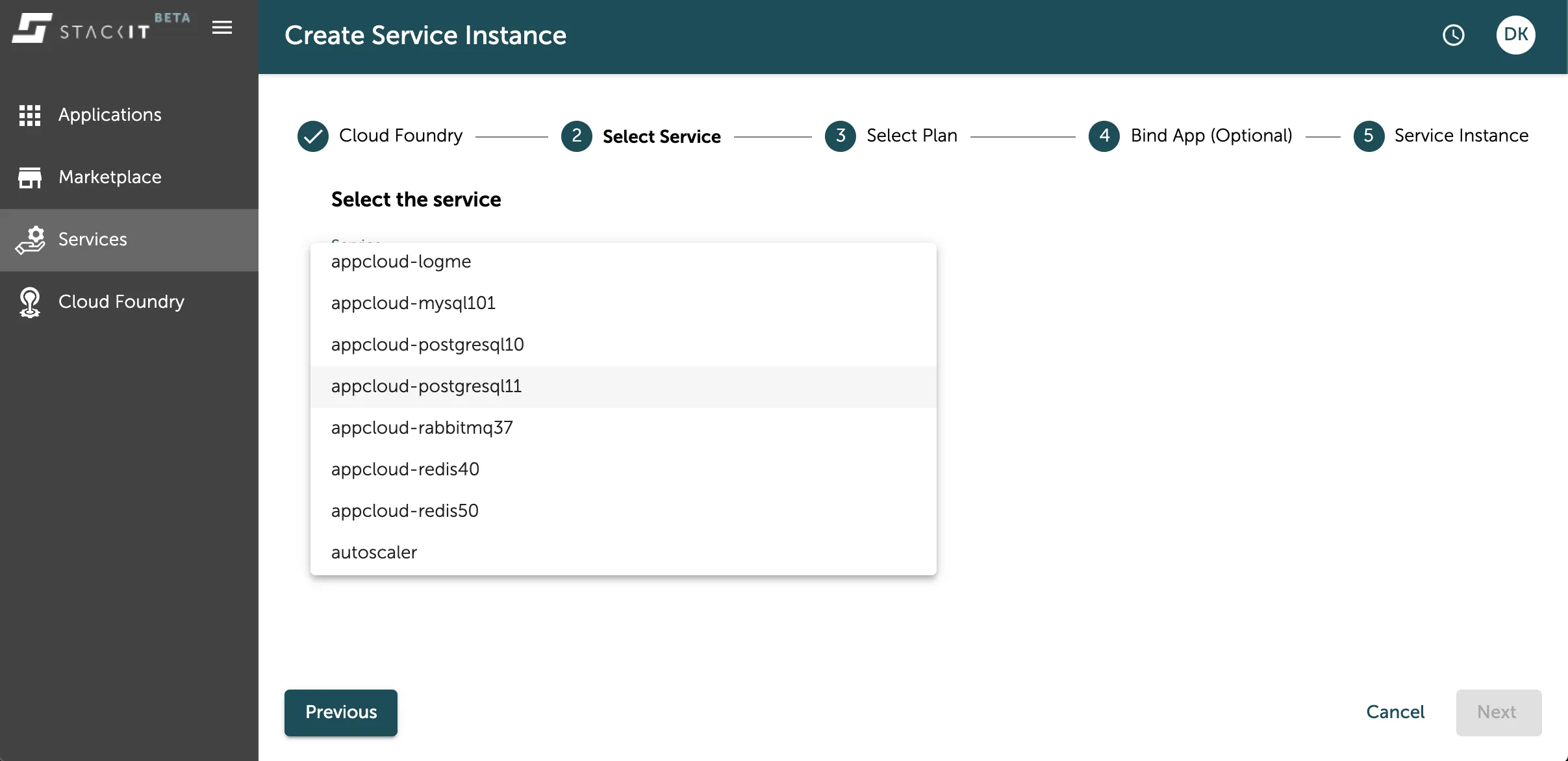
Im nächsten Schritt wählen Sie den Service, den Sie instanziieren möchten. Die verfügbaren Services stehen im Dropdown-Menü zur Auswahl. Wählen Sie den gewünschten Service aus. Wenn Sie weitere Details benötigen, prüfen Sie den Marketplace (wie im vorherigen Kapitel beschrieben).
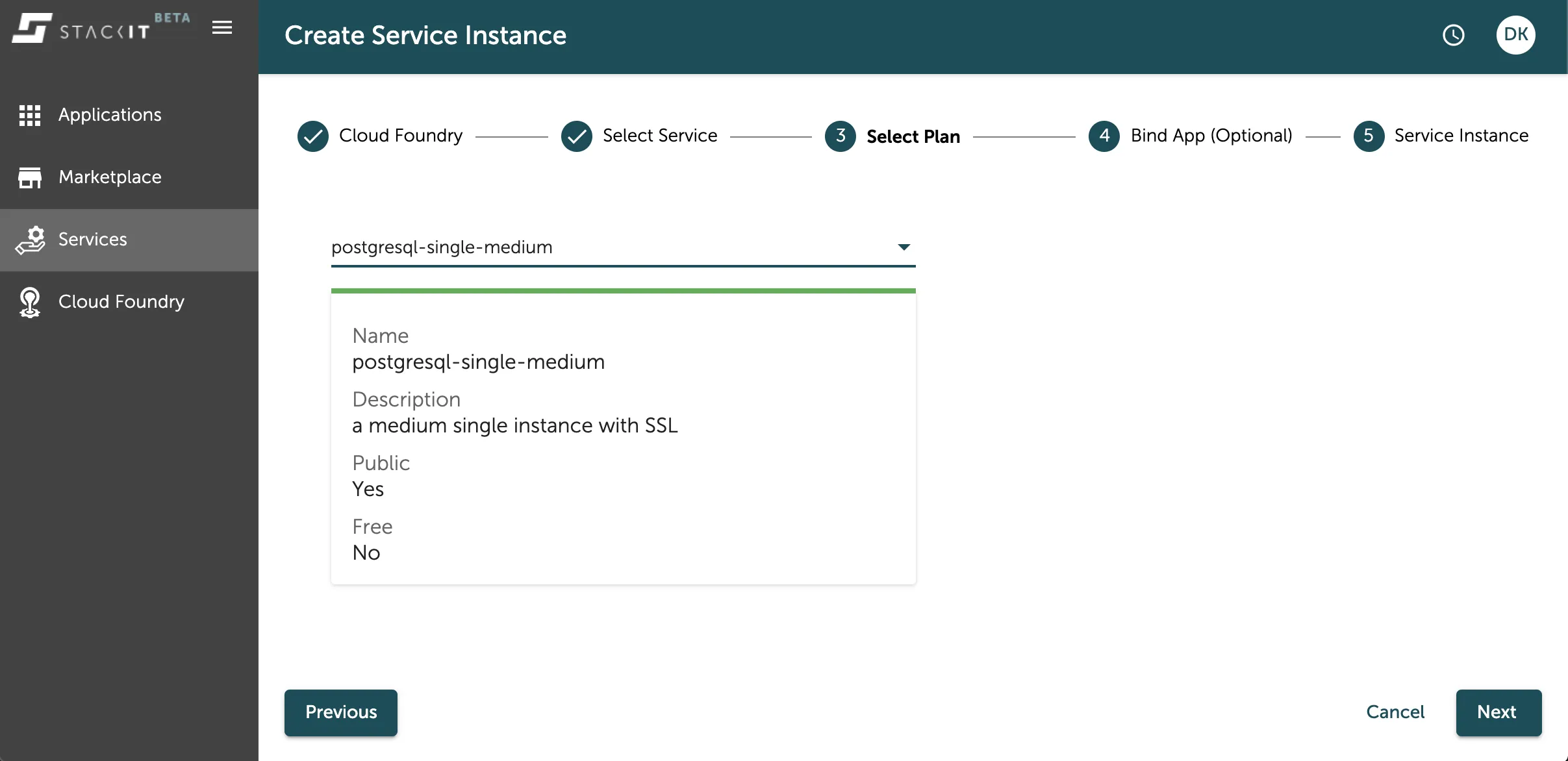
Anschliessend wählen Sie den Service-Plan für die Instanz, die Sie erstellen möchten. Das Dropdown-Menü zeigt die verfügbaren Optionen. Weitere Informationen zu den Service-Plänen finden Sie direkt unter der gewählten Option oder in der Service-Beschreibung des ausgewählten Data Service.
Wählen Sie den Service-Plan, der am besten zu Ihrem Anwendungsfall passt.
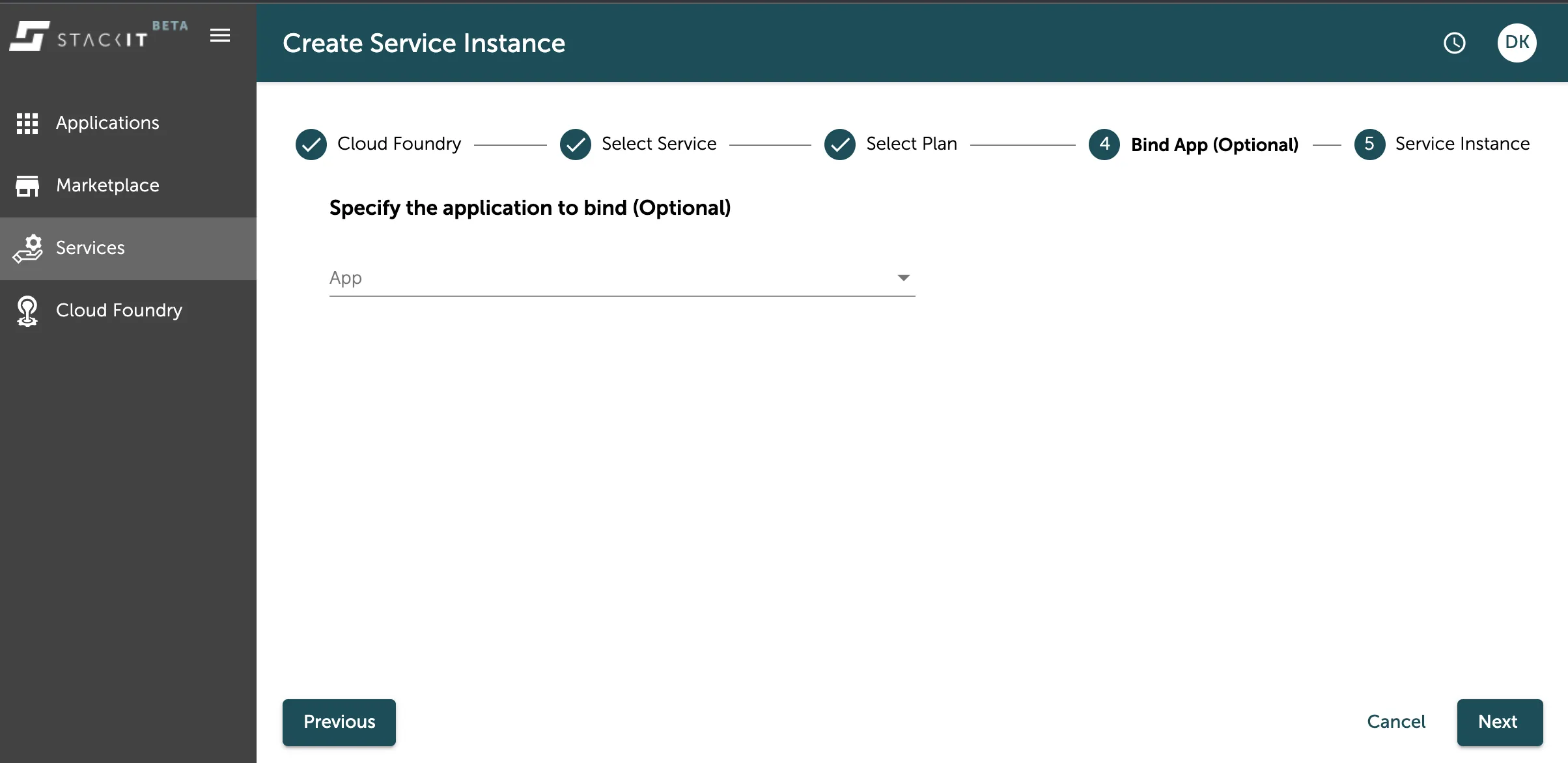
Im nächsten Schritt können Sie optional eine Anwendung auswählen, an welche die Service-Instanz direkt gebunden wird. Dabei werden die Verbindungsdaten der Instanz direkt nach Erstellung in die Umgebungsvariablen der Anwendung injiziert.
Im letzten Schritt vergeben Sie den Namen für Ihre Data Service Instanz. Dieser Name ist ein eindeutiger Bezeichner innerhalb Ihres Spaces. Optional können Sie zusätzlich Tags oder weitere Argumente als JSON-Objekt angeben.
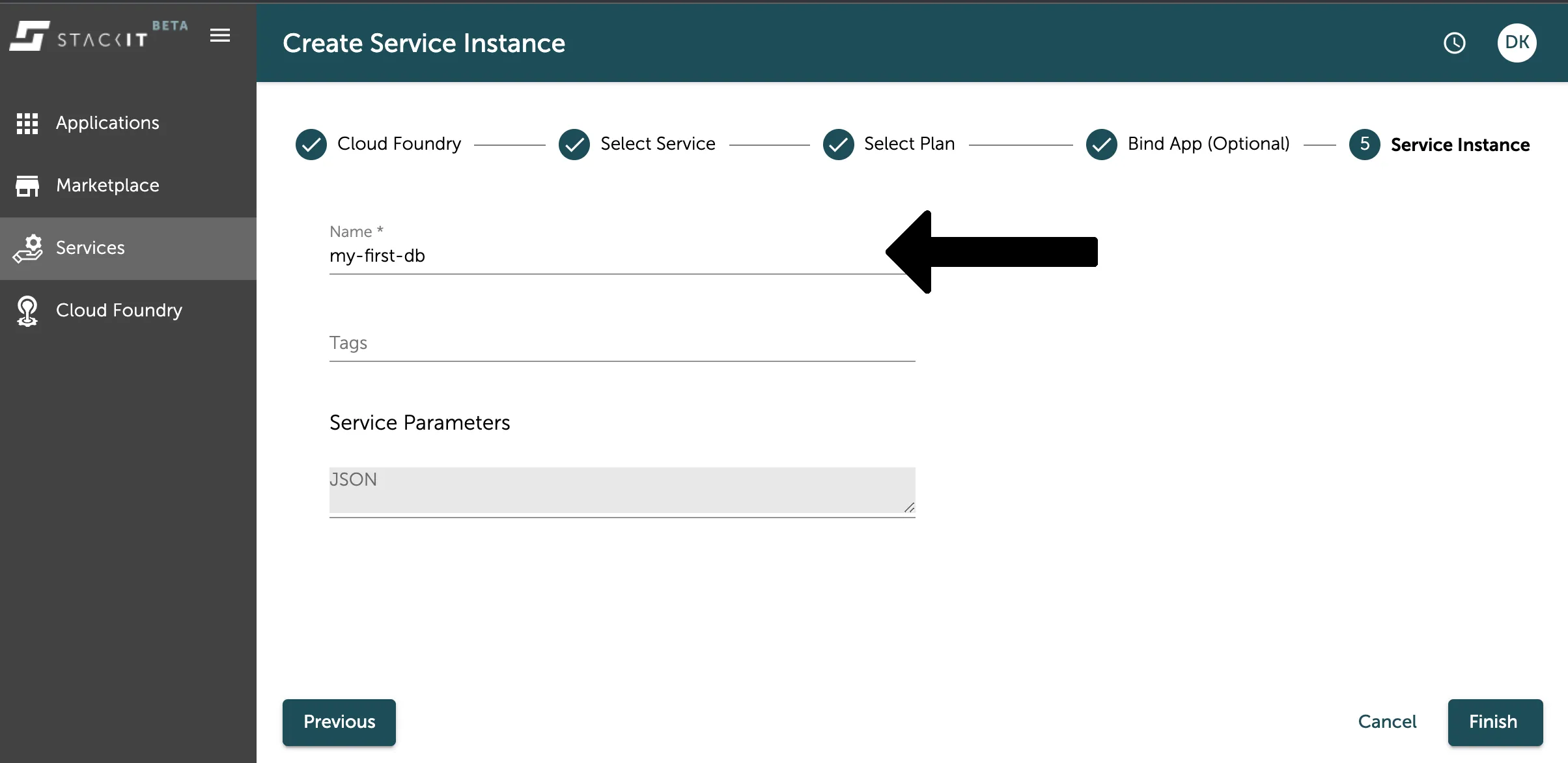
Klicken Sie auf Finish, um den Erstellungsprozess zu starten. Danach wird die Instanz erstellt und in der Service-Übersicht angezeigt, wie im folgenden Bild zu sehen.
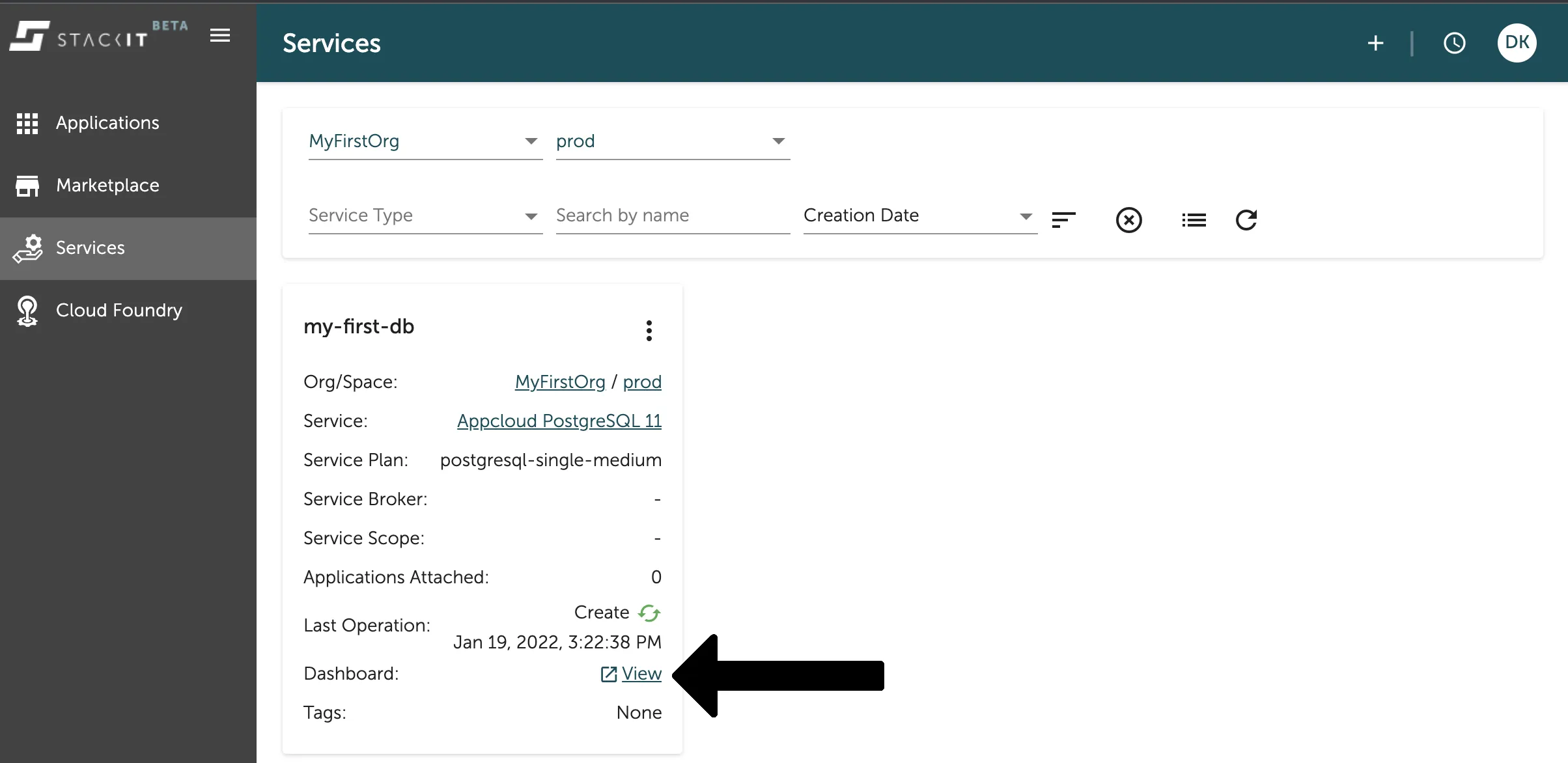
Hier sehen Sie Details Ihrer Service-Instanz, unter anderem den aktuellen Status: Create während der Erstellung und Create Successful, sobald die Instanz bereit ist. Zusätzlich können Sie direkt über den markierten Link zum Dashboard der Service-Instanz wechseln.
Eine Service-Instanz via Stratos löschen
Abschnitt betitelt „Eine Service-Instanz via Stratos löschen“Sie können eine Data Service Instanz in der Service-Übersicht der Console UI löschen. Filtern Sie auf den Space, in dem die Instanz erstellt wurde, und öffnen Sie dann das Kontextmenü (drei Punkte) in der Karte der zu löschenden Service-Instanz, wie im folgenden Bild gezeigt.
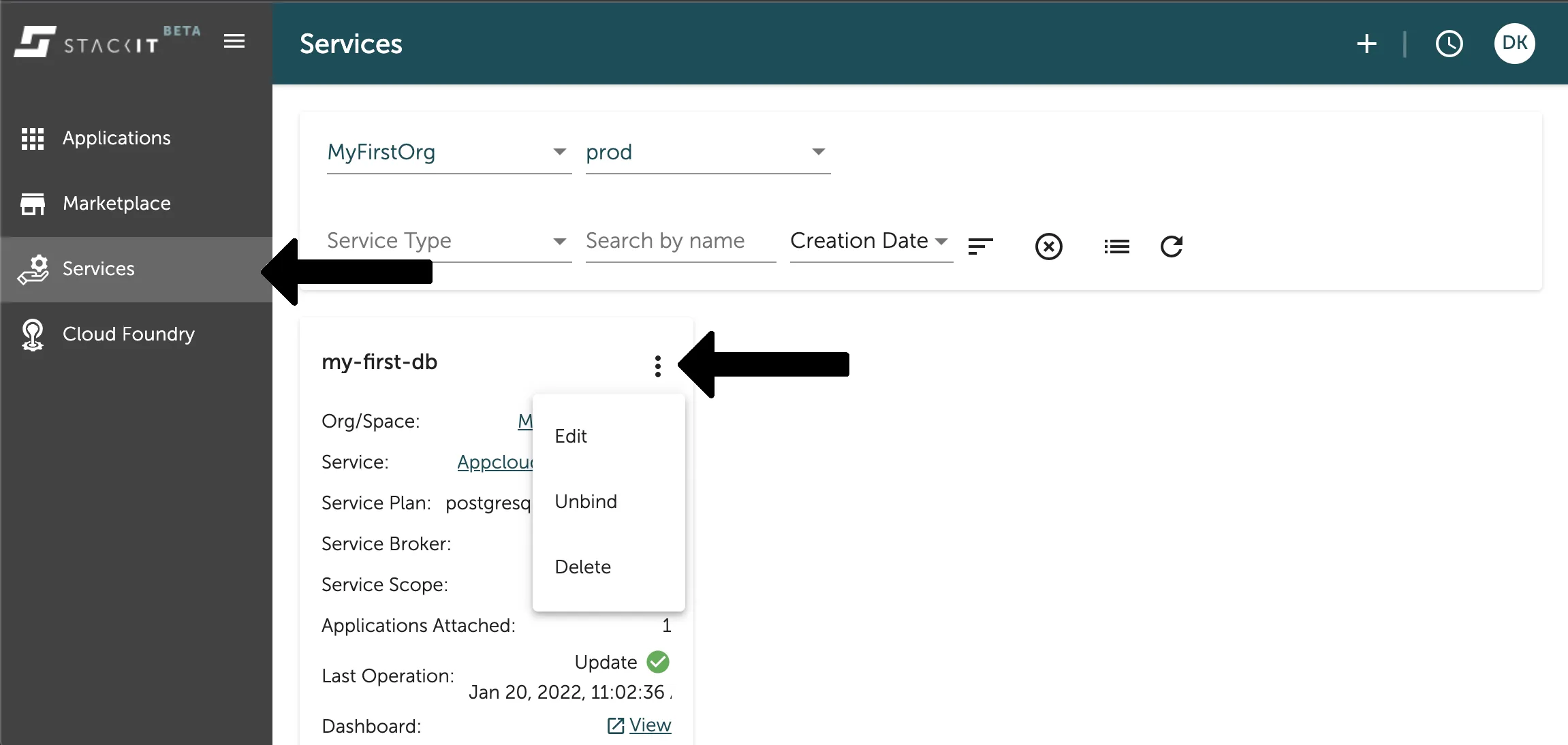
Wenn Sie die Instanz löschen möchten, geben Sie den Namen der Instanz in der Bestätigungsabfrage ein. Danach startet die asynchrone Löschung und die Instanz ist nicht mehr nutzbar.