Mit Cloud Foundry interagieren
Zuletzt aktualisiert am
In diesem Dokument zeigen wir Ihnen, wie Sie nach dem Erstellen Ihrer Organisation mit STACKIT Cloud Foundry arbeiten. Wir betrachten die zwei wichtigsten Einstiegspunkte und wie Sie Zugriff auf Ihre Organisation erhalten.
In diesem Tab erfahren Sie, wie Sie mit der Cloud Foundry CLI:
- den Cloud Foundry API-Endpoint ermitteln
- sich mit der cf CLI anmelden
- eine Organisation und einen Space auswählen
- Org und Space anzeigen und wechseln
Im folgenden Abschnitt betrachten wir den Ansatz, mit der Cloud Foundry Command Line Interface mit STACKIT Cloud Foundry zu interagieren. Aktuell ist das der empfohlene Weg, um den vollen Funktionsumfang der Cloud Foundry API zu nutzen, welche die zentrale Komponente unseres STACKIT Cloud Foundry Angebots ist.
Dafür benötigen Sie eine installierte Cloud Foundry CLI.
Den Cloud Foundry API-Endpoint ermitteln
Abschnitt betitelt „Den Cloud Foundry API-Endpoint ermitteln“Um sich mit der Cloud Foundry CLI anzumelden, benötigen Sie den API-Endpoint, auf den die CLI zeigen soll. Sie finden den API-Endpoint in der Organisationsübersicht von Cloud Foundry in Ihrem Projekt im STACKIT Portal. Klicken Sie dafür auf eine Ihrer aufgelisteten Orgs und kopieren Sie im Kontextmenü rechts den Login-Befehl mit dem passenden API-Endpoint, wie im folgenden Bild gezeigt.
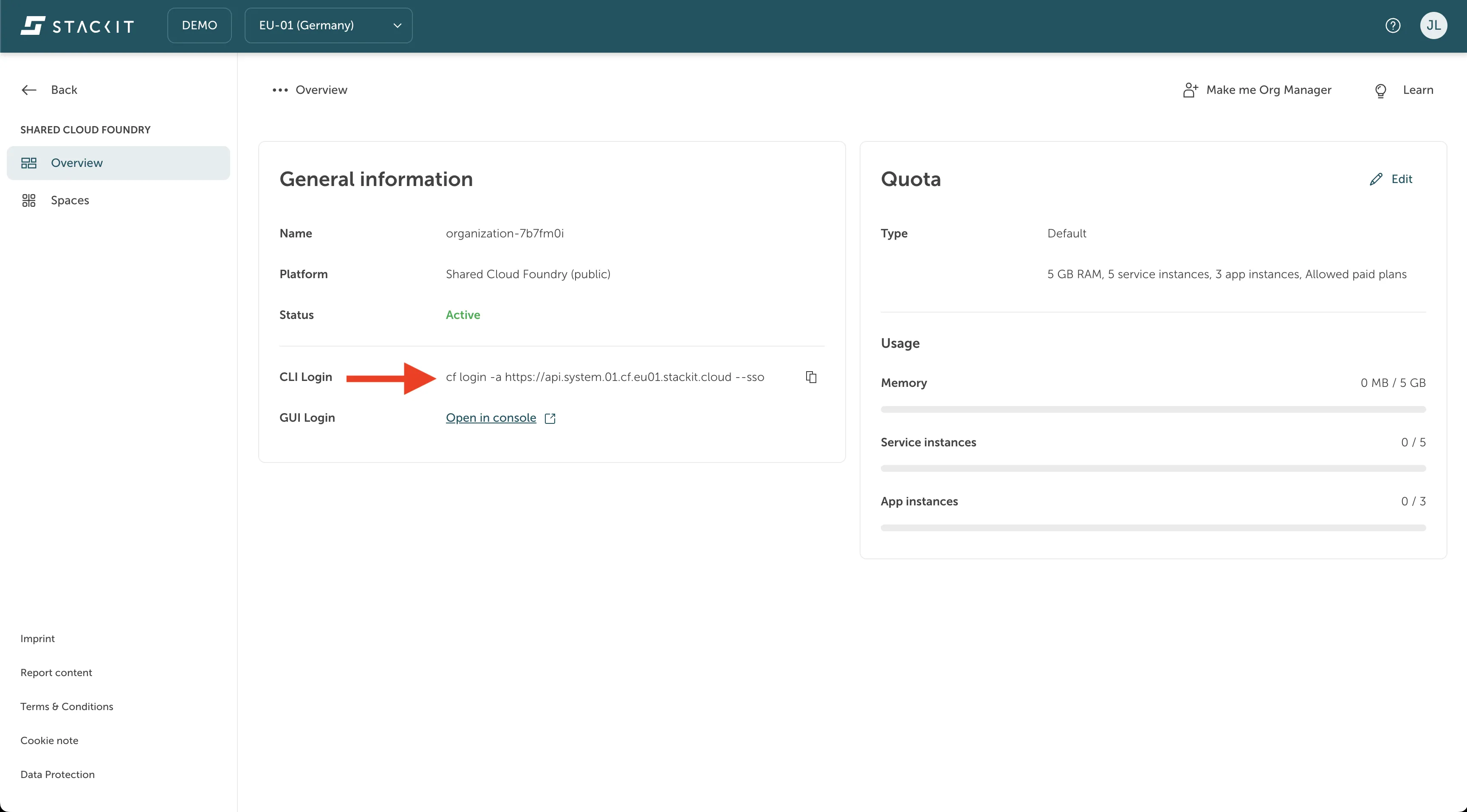
Der API-Endpoint und damit auch der Login-Befehl ist innerhalb eines STACKIT Projekts für alle Organisationen gleich. Es gibt jedoch unterschiedliche API-Endpoints je nach Projekttyp: Öffentliche Projekte nutzen einen anderen Endpoint als interne Projekte.
Sich mit der cf CLI anmelden
Abschnitt betitelt „Sich mit der cf CLI anmelden“Öffnen Sie Ihr Terminal oder ein anderes Kommandozeilenwerkzeug und nutzen Sie den cf-login-Befehl aus Ihrer Zwischenablage oder geben Sie einen der folgenden Befehle ein:
Für Organisationen in einem öffentlichen STACKIT Projekt:
cf login -a https://api.system.01.cf.eu01.stackit.cloud --ssoFür Organisationen in einem internen STACKIT Projekt:
cf login -a https://api.system.02.cf.eu01.stackit.schwarz --ssoAnschliessend gibt das Terminal eine Passcode-URL aus, über die Sie sich mit Ihrem STACKIT Account anmelden können. Für eine Organisation in einem öffentlichen STACKIT Projekt sieht die Ausgabe beispielsweise so aus:
API-Endpoint: https://api.system.01.cf.eu01.stackit.cloud
Temporary Authentication Code ( Get one at https://login.system.01.cf.eu01.stackit.cloud/passcode ):
Öffnen Sie die in der Ausgabe angezeigte URL in einem Browser Ihrer Wahl. Sie werden zur Anmeldeseite weitergeleitet. Melden Sie sich dort an. Wenn bereits eine aktive Single-Sign-on-Sitzung in Ihren Cookies vorhanden ist, werden Sie möglicherweise direkt angemeldet und sehen die folgende Seite:
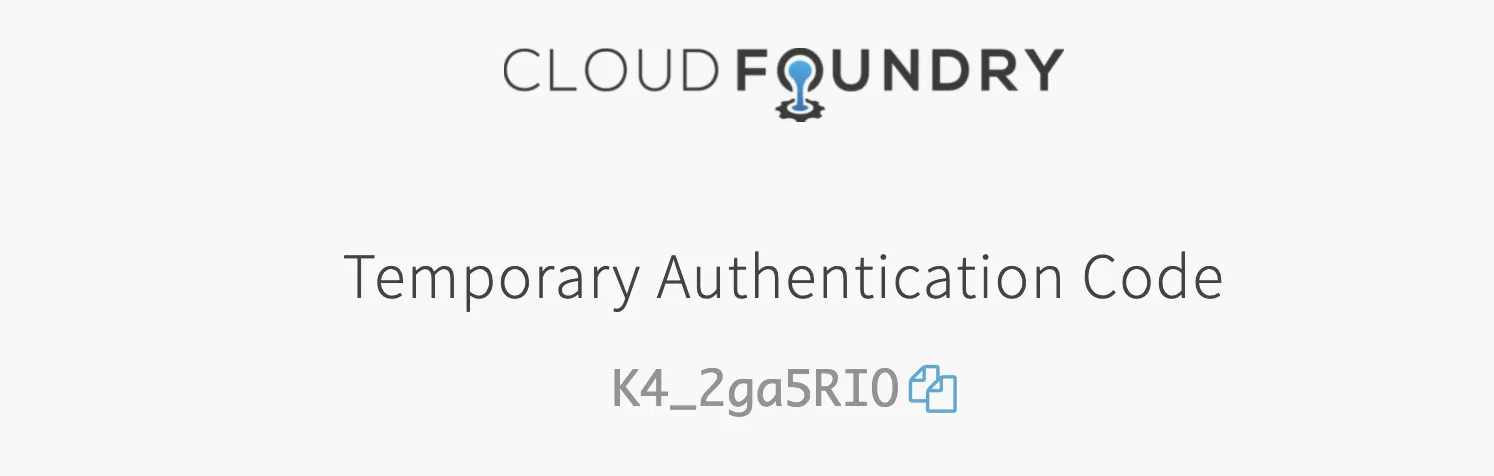
Hier sehen Sie ein Beispiel für den temporären Authentifizierungscode, den Sie für den Login erhalten. Kopieren Sie den Code und fügen Sie ihn in die Kommandozeile ein, die weiterhin auf Ihre Eingabe wartet. Drücken Sie Enter, um die Authentifizierung auszuführen. Danach sollten Sie erfolgreich angemeldet sein und können Organisation und Space auswählen.
Eine Organisation und einen Space via CLI auswählen
Abschnitt betitelt „Eine Organisation und einen Space via CLI auswählen“Nach der erfolgreichen Authentifizierung per Single-Sign-on-Passcode fordert Sie die Kommandozeile auf, eine Organisation auszuwählen. Dazu werden alle Organisationen aufgelistet, auf die Ihr Account Zugriff hat. Das kann zum Beispiel so aussehen:
Select an org:1. Cloud Foundry Demo2. MyFirstOrg3. playgroundOrganization (enter to skip):Geben Sie eine der Nummern ein, um die entsprechende Organisation zu wählen, oder lassen Sie die Eingabe leer, wenn Sie keine Organisation auswählen möchten. Drücken Sie anschliessend Enter.
Wenn Sie eine Organisation ausgewählt haben, fordert die Kommandozeile Sie auf, einen Space in dieser Organisation zu wählen. Dazu werden alle für Ihren Account verfügbaren Spaces aufgelistet. Das kann zum Beispiel so aussehen:
Targeted org Cloud Foundry Demo.Select a space:1. dev2. prod3. qaSpace (enter to skip):Geben Sie eine der Nummern ein, um den entsprechenden Space zu wählen, oder lassen Sie die Eingabe leer, wenn Sie keinen Space auswählen möchten. Drücken Sie anschliessend Enter.
Danach zeigt die Kommandozeile Informationen zum API-Endpoint, zum angemeldeten Account sowie zur aktuell gesetzten Org und zum Space an. Anschliessend können Sie mit der Arbeit beginnen.
Org und Space via CLI anzeigen und wechseln
Abschnitt betitelt „Org und Space via CLI anzeigen und wechseln“Wenn Sie später prüfen möchten, auf welche Org und welchen Space Ihre CLI zeigt, verwenden Sie den Befehl cf target mit den folgenden Parametern:
cf target [-o ORG] [-s SPACE]NAME: target - show or define target org or target spaceUsage: cf target [-o ORG] [-s SPACE]ALIAS: tOptions: -o Organization -s SpaceAktuelle Verbindungsinformationen anzeigen
Abschnitt betitelt „Aktuelle Verbindungsinformationen anzeigen“Sie erhalten die aktuellen Verbindungsinformationen mit:
cf targetOrg und Space wechseln
Abschnitt betitelt „Org und Space wechseln“Sie können eine neue Org und einen neuen Space wie folgt setzen:
cf target -o MyFirstOrg -s mySpaceVerfügbare Orgs auflisten
Abschnitt betitelt „Verfügbare Orgs auflisten“Um alle Org-Namen aufzulisten, auf die Ihr Account Zugriff hat, verwenden Sie:
cf orgsVerfügbare Spaces auflisten
Abschnitt betitelt „Verfügbare Spaces auflisten“Um alle Space-Namen aufzulisten, auf die Ihr Account innerhalb einer Org Zugriff hat, setzen Sie zuerst die gewünschte Org als Ziel und verwenden Sie dann:
cf spacesIn diesem Tab erfahren Sie, wie Sie mit der Stratos UI:
- auf Stratos zugreifen
- sich bei Stratos anmelden
- eine Organisation und einen Space auswählen
- Informationen zu Org und Space anzeigen
Im folgenden Abschnitt betrachten wir den Ansatz, mit der Cloud Foundry Console UI mit STACKIT Cloud Foundry zu interagieren. Die Console UI basiert auf der Open-Source-Komponente Stratos und befindet sich aktuell im BETA-Status. Daher kann es noch zu einzelnen Problemen oder Fehlern kommen. Wir arbeiten daran, diese schrittweise zu beheben.
Auf Stratos zugreifen
Abschnitt betitelt „Auf Stratos zugreifen“Um sich an der Cloud Foundry Console UI anzumelden, öffnen Sie in Ihrem STACKIT Projekt im Portal die Cloud Foundry Organisationsübersicht. Unten rechts finden Sie die Schaltfläche, die Sie zur Console UI führt, wie im folgenden Bild dargestellt.
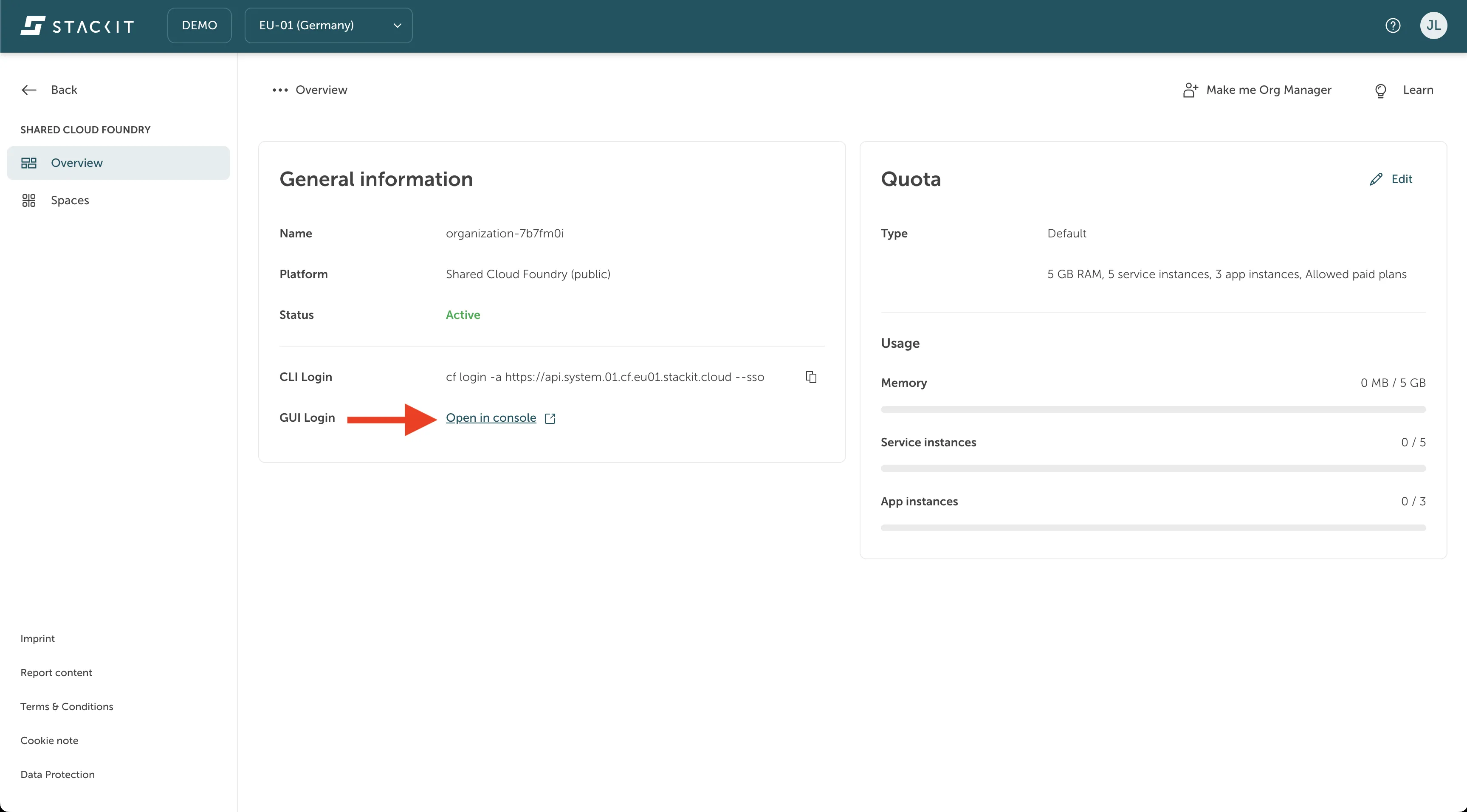
Nachdem Sie auf die oben markierte Console-Schaltfläche geklickt haben, können Sie sich an der Console UI anmelden.
Sich bei Stratos anmelden
Abschnitt betitelt „Sich bei Stratos anmelden“Nach dem Öffnen der Console UI sehen Sie den folgenden Login-Bildschirm:
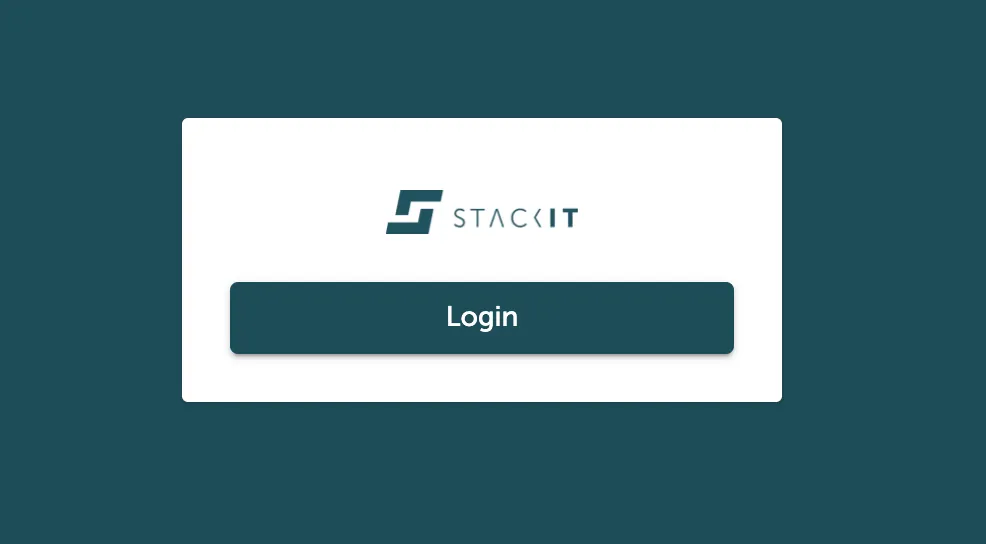
Klicken Sie auf die gut sichtbare Schaltfläche login. Da die Cloud Foundry Console UI Single Sign-on verwendet, tritt danach einer der folgenden Fälle auf:
- Sie werden zu einer Login-Maske weitergeleitet und geben dort die Zugangsdaten Ihres STACKIT Benutzerkontos ein.
- Sie werden zu einer Liste Ihrer Single-Sign-on-Konten weitergeleitet und wählen das Konto aus, das Sie verwenden möchten.
- Sie werden direkt über eine Redirect-Kette automatisch angemeldet.
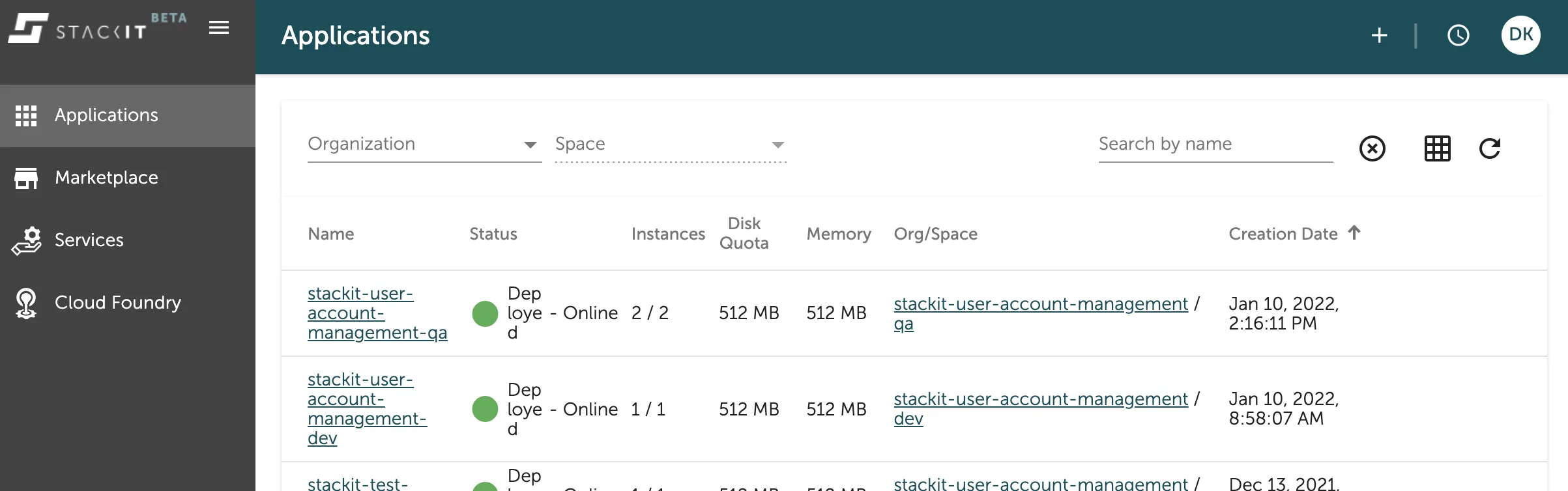
Jede dieser Varianten führt zur Anwendungsübersicht der Console UI, wie im folgenden Bild gezeigt.
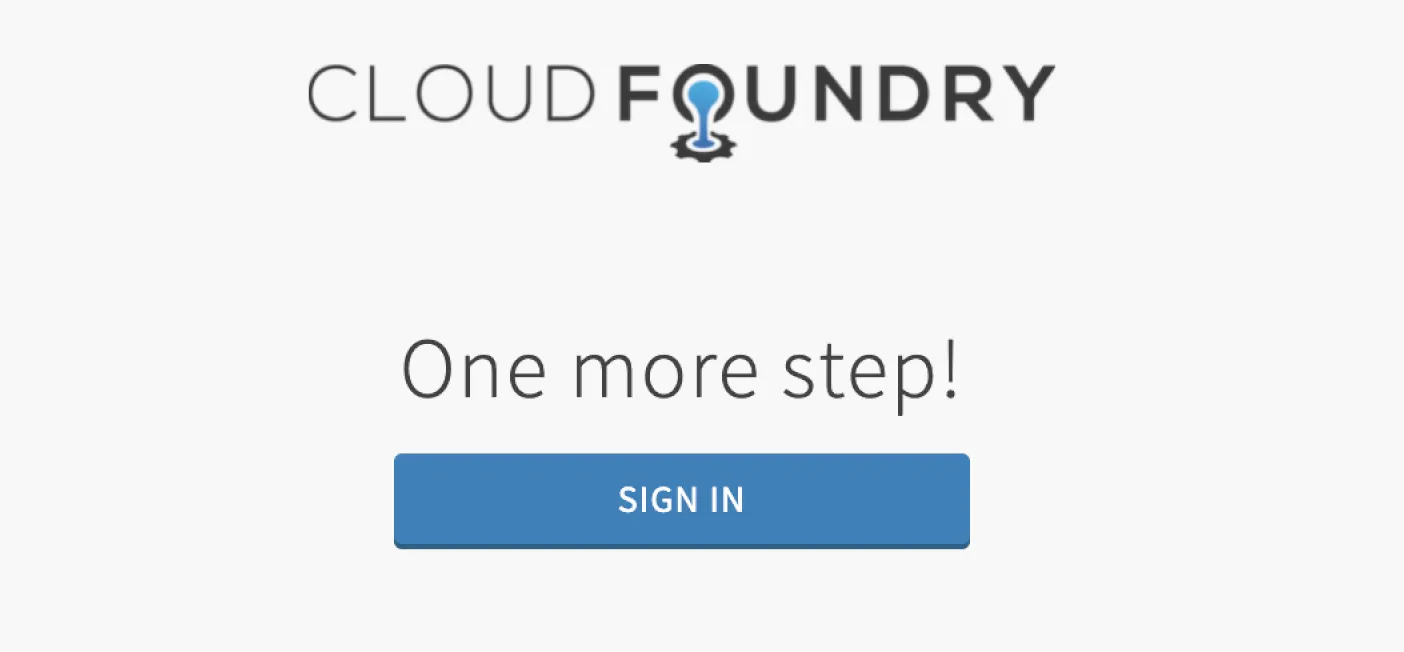
Hier sehen Sie den Login-Bildschirm der Plattform-UAA innerhalb der Redirect-Kette des Stratos-Logins. Klicken Sie dort nicht auf SIGN IN, da dadurch die Redirect-Kette unterbrochen wird und Sie beim Plattform-UAA-Endpunkt landen statt in der Cloud Foundry Console UI. Warten Sie einfach kurz, dann läuft die Redirect-Kette automatisch weiter. Das Cloud Foundry Team arbeitet an einer Verbesserung.
Eine Organisation und einen Space via Stratos auswählen
Abschnitt betitelt „Eine Organisation und einen Space via Stratos auswählen“In der Anwendungsübersicht der Cloud Foundry Console UI sollten Sie bereits alle Anwendungen aus den Orgs und Spaces sehen, auf die Sie Zugriff haben. Wenn in Ihren Orgs und Spaces noch keine Anwendungen vorhanden sind, bleibt diese Übersicht leer.
Sie können Anwendungen über das Dropdown-Filtermenü am oberen Rand der Liste nach Organisation und Space filtern, wie im folgenden Bild markiert.
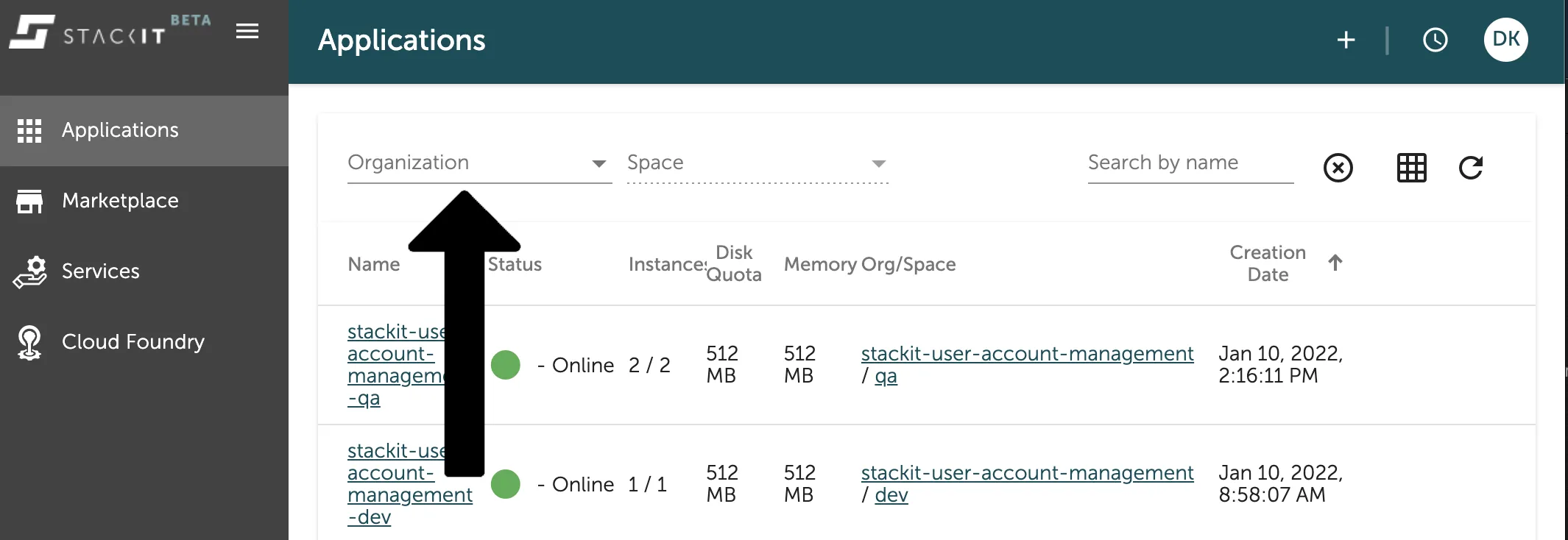
Klicken Sie auf das Organisation-Dropdown und wählen Sie die Organisation aus der Liste. Anschliessend können Sie ebenso den Space wählen.
Wenn Sie danach über das Pluszeichen oben rechts in der Titelleiste eine neue Anwendung erstellen, sind Ihre ausgewählte Org und Ihr Space bereits als Standardwerte vorausgewählt.
Informationen zu Org und Space via Stratos anzeigen
Abschnitt betitelt „Informationen zu Org und Space via Stratos anzeigen“In der Cloud Foundry Console UI erhalten Sie detaillierte Informationen zu Ihren Organisationen und Spaces in der Übersicht Organizations innerhalb des Tabs Cloud Foundry in der linken Navigation, wie im folgenden Bild gezeigt.
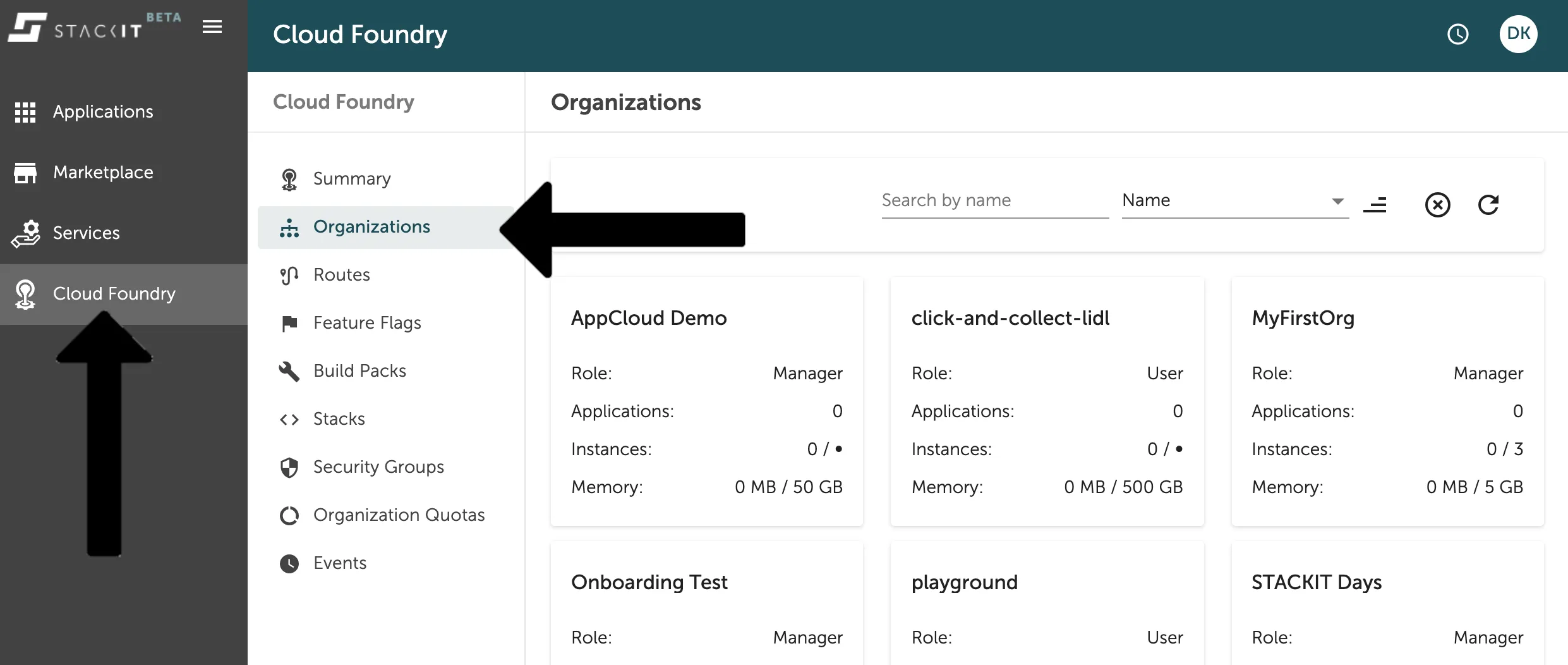
Dort finden Sie eine Liste aller Organisationen, auf die Sie Zugriff haben, inklusive erster Informationen in den Übersichtskarten. Klicken Sie auf eine dieser Karten, um die Detailansicht der jeweiligen Organisation zu öffnen, wie im folgenden Bild dargestellt.
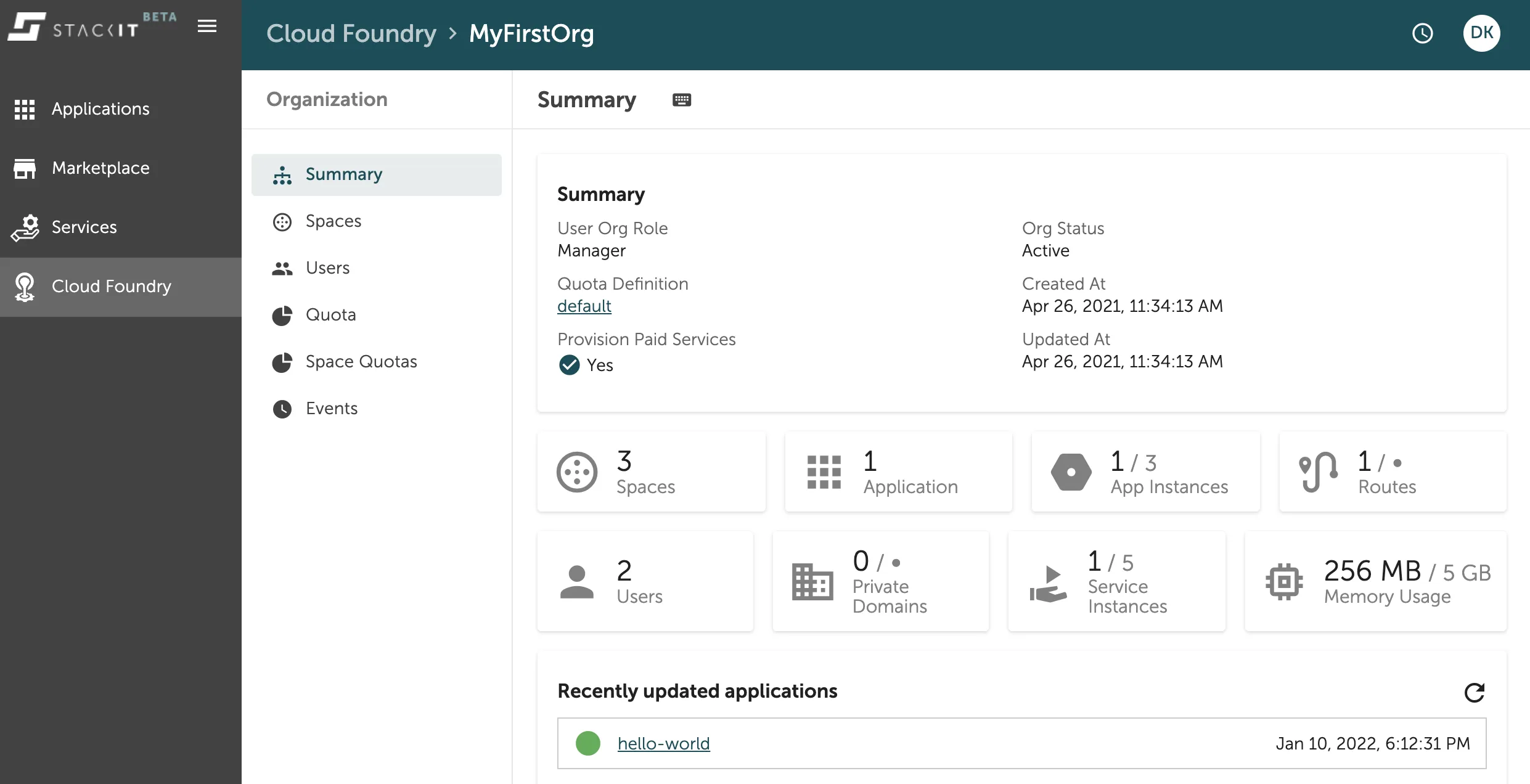
Die Organisationsdetailansicht macht viele Informationen für Sie sichtbar, unter anderem zu Spaces, zur Anzahl laufender Anwendungen, zu Benutzern mit Zugriff auf die Org und zu weiteren Aspekten.