Zum Inhalt springen

Ressourcenpool Snapshot erstellen

Zuletzt aktualisiert am

Um einen Ressourcenpool Snapshot (kurz “Snapshot”) zu erstellen, also ein zeitpunktbezogenes Abbild des Ressourcenpools, gehen Sie zu „File Storage > Ressourcenpool“ und klicken Sie in der Liste auf den Ressourcenpool, für den Sie den Snapshot erstellen möchten. In unserem Fall verwenden wir „test_resource_pool_002“.
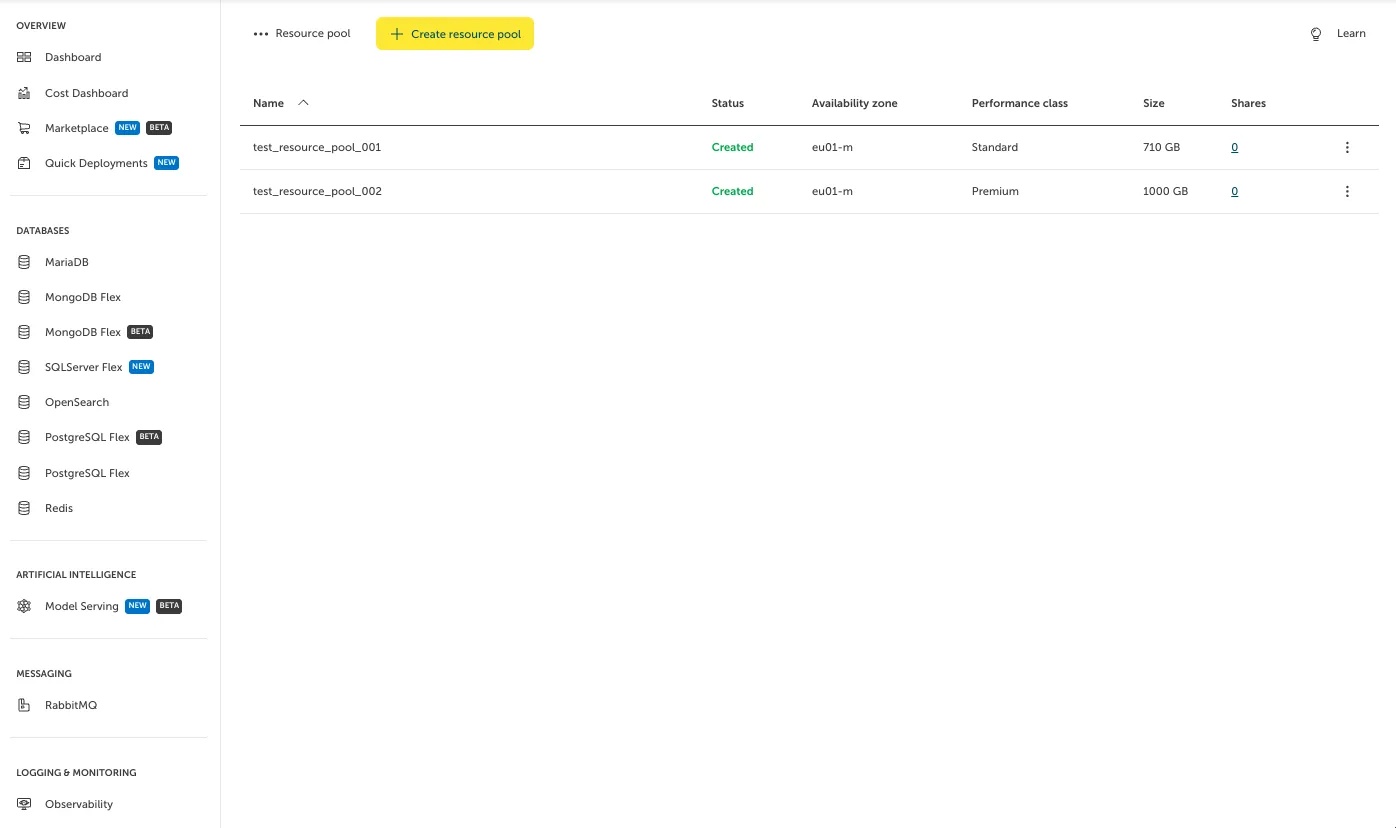
Screenshot der Übersichtsseite des Ressourcen-Pools im STACKIT-Portal. Das linke Navigationsmenü zeigt Kategorien wie Databases, Artificial Intelligence und Messaging. Der Hauptbereich enthält eine gelbe Schaltfläche „Create resource pool“ und eine Tabelle mit den aktiven Ressourcen-Pools „test_resource_pool_001“ und „test_resource_pool_002“ im Status „Created“, gelegen in der Verfügbarkeitszone „eu01-m“. Die Größen betragen 710 GB (Leistungsklasse Standard) und 1000 GB (Leistungsklasse Premium).

An der Seite können Sie „Snapshots“ sehen und auswählen.
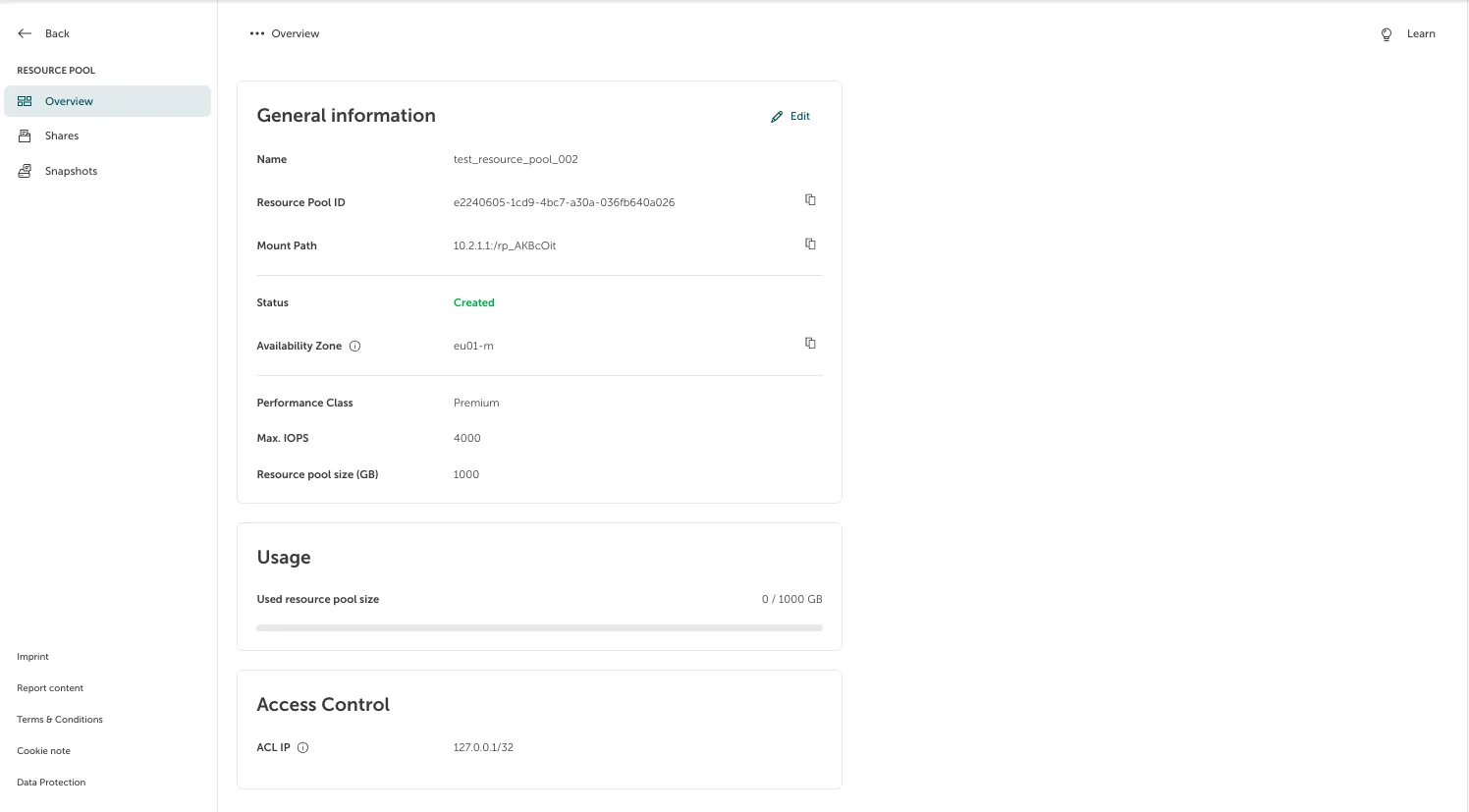
Screenshot der Ressourcen-Pool-Verwaltungsansicht im STACKIT-Portal. Das linke Navigationspanel hebt „Overview“ unter dem Bereich „RESOURCE POOL“ hervor, gefolgt von Menü-Links für „Shares“ und „Snapshots“. Die Hauptoberfläche zeigt drei strukturierte Metadaten-Karten: „General information“ für einen Pool namens „test_resource_pool_002“, „Usage“ mit einer Anzeige von 0 / 1000 GB genutzt sowie „Access Control“ mit einer autorisierten ACL-IP von „127.0.0.1/32“.

Sie können jederzeit eigene Snapshots erstellen. Klicken Sie dazu auf „Snapshot erstellen“.
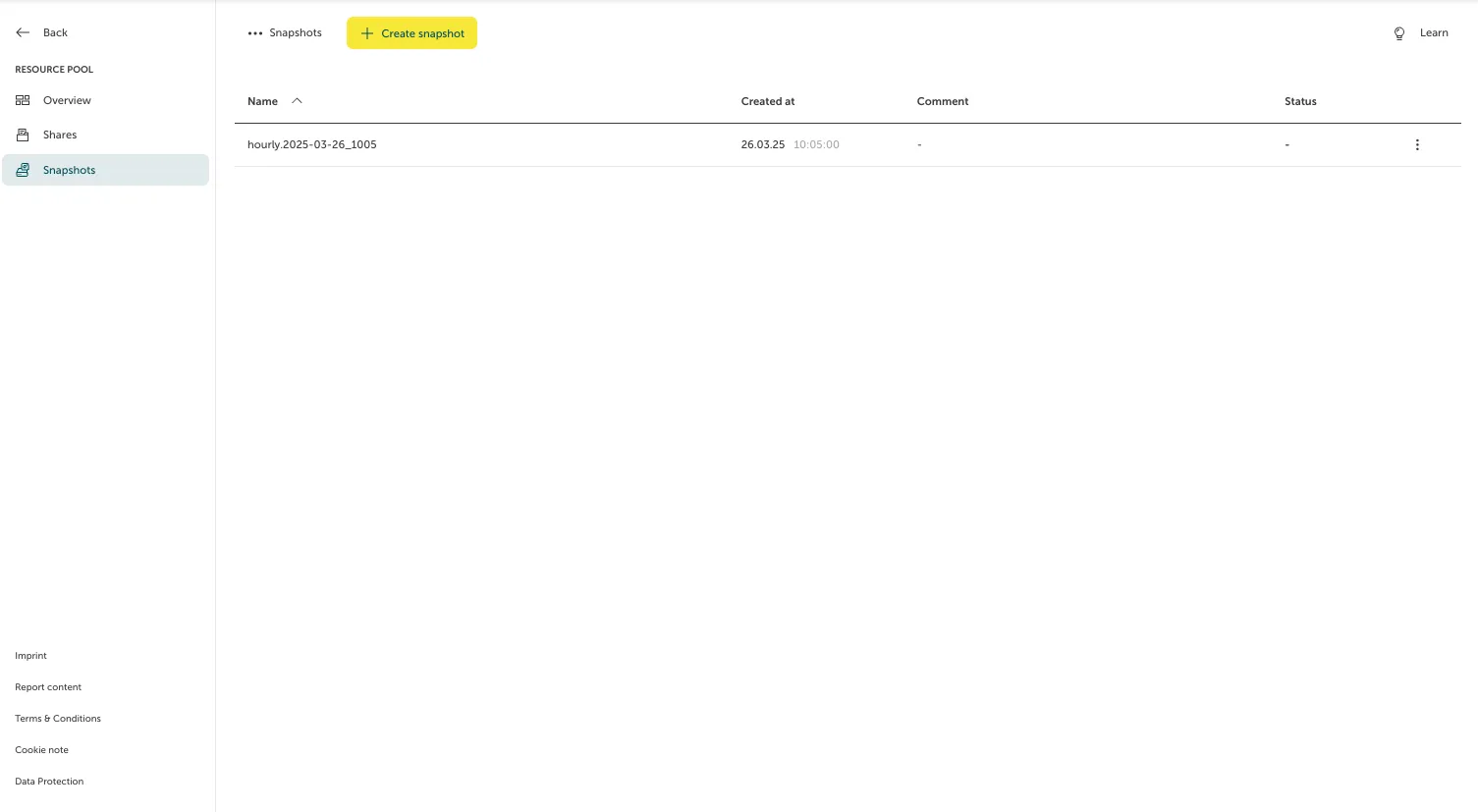
Screenshot der Snapshot-Übersichtsseite („Snapshots“) unter einer Ressourcen-Pool-Ansicht im STACKIT-Portal. Im linken Navigationspanel ist der Reiter „Snapshots“ hervorgehoben. Der Hauptbereich enthält oben eine gelbe Schaltfläche „Create snapshot“ und eine Tabelle, die einen bestehenden Snapshot namens „hourly.2025-03-26_1005“ auflistet, der am „26.03.25 10:05“ erstellt wurde, mit leeren Platzhaltern für Kommentar und Status sowie einem Drei-Punkte-Menü-Symbol ganz rechts.

Es öffnet sich ein Formular, in dem Sie den Namen und optional einen Kommentar für den Snapshot eingeben können. Mit einem Klick auf „Erstellen“ wird der Snapshot erstellt.
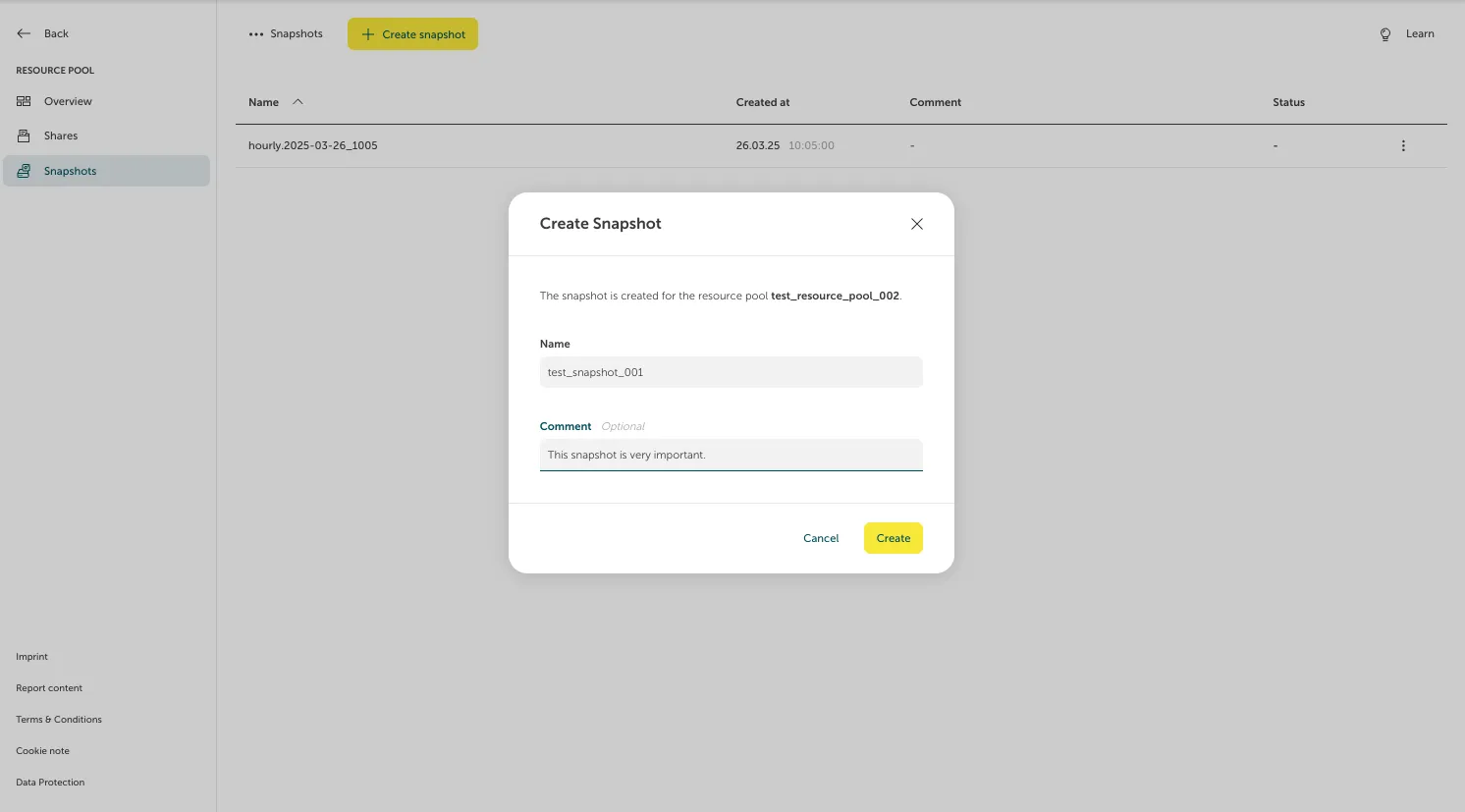
Screenshot des modalen Dialogfensters „Create Snapshot“ für den Ressourcen-Pool „test_resource_pool_002“ im STACKIT-Portal. Das Formular enthält Texteingabefelder für den Namen (Name) „test_resource_pool_002_snapshot“ und einen optionalen Kommentar (Comment). Der Kippschalter für die Unveränderlichkeit („Immutability“) steht auf „On“, wodurch darunter die Zeiteinstellungen für „Immutability ends after“ sichtbar sind, konfiguriert auf „1 days“ und „0 hours“. Unten rechts sind eine graue Schaltfläche „Cancel“ und eine blaue Schaltfläche „Create“ zu sehen.