Zum Inhalt springen

Ressourcenpools aktualisieren

Zuletzt aktualisiert am

Um einen bestehenden Ressourcenpool zu ändern, gehen Sie zu „File Storage > Ressourcenpool“. Klicken Sie in der Liste auf den entsprechenden Ressourcenpool, in diesem Fall „test_resource_pool_002“.
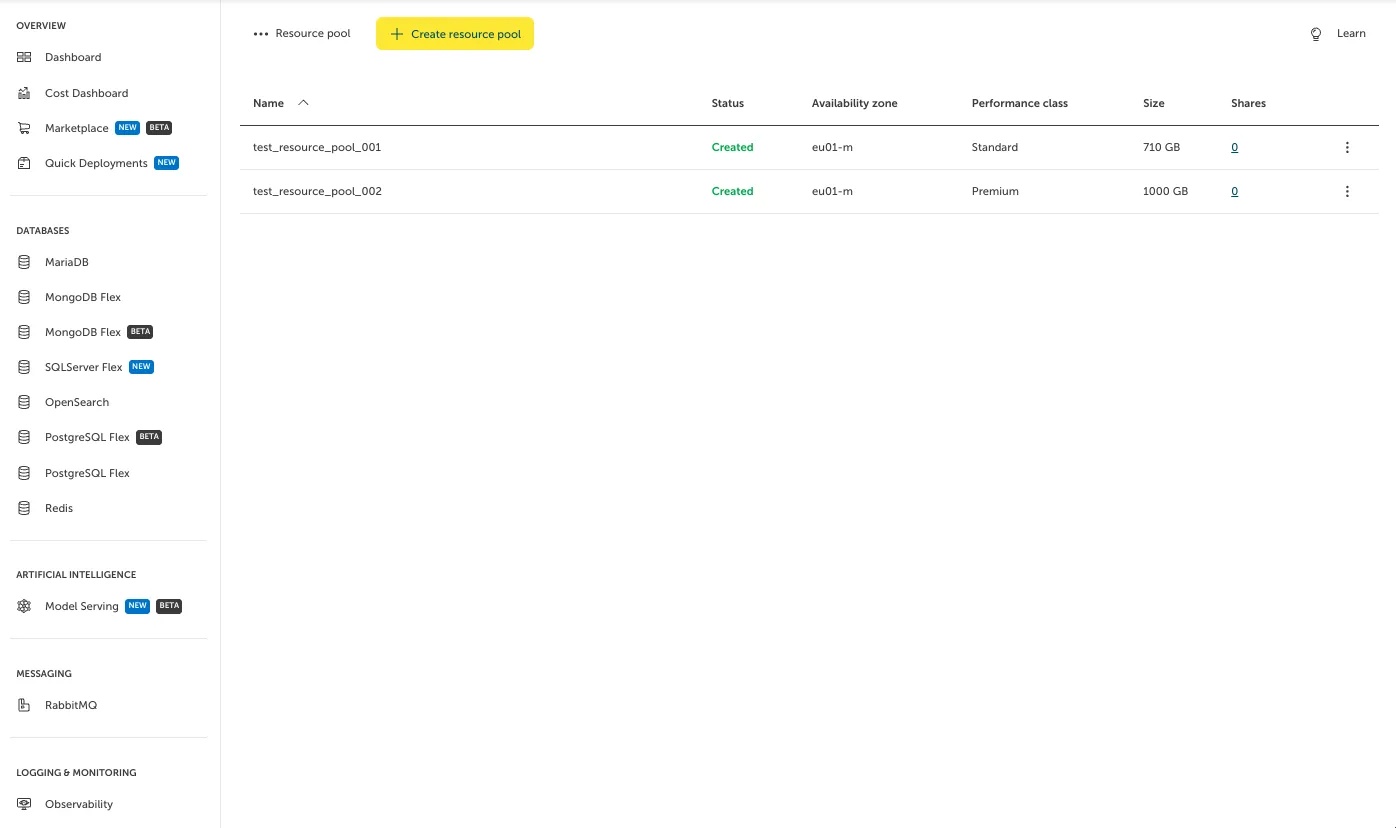
Screenshot der Übersichtsseite des Ressourcen-Pools („Resource pool“) im STACKIT-Portal. Die linke Seitenleiste zeigt Kategorien wie Databases, Artificial Intelligence und Messaging. Der Hauptinhalt enthält eine gelbe Schaltfläche „Create resource pool“ und eine Tabelle, die die aktiven Pools mit dem Status „Created“ in der Verfügbarkeitszone „eu01-m“ auflistet. Die jeweiligen Größen betragen 710 GB (Leistungsklasse Standard) und 1000 GB (Leistungsklasse Premium).

Sie werden auf eine Seite weitergeleitet, auf der Informationen zum ausgewählten Ressourcenpool angezeigt werden. Diese Informationen enthalten den Mount-Pfad. Wenn Sie diese Informationen bearbeiten möchten, klicken Sie auf die Schaltfläche „Bearbeiten“.
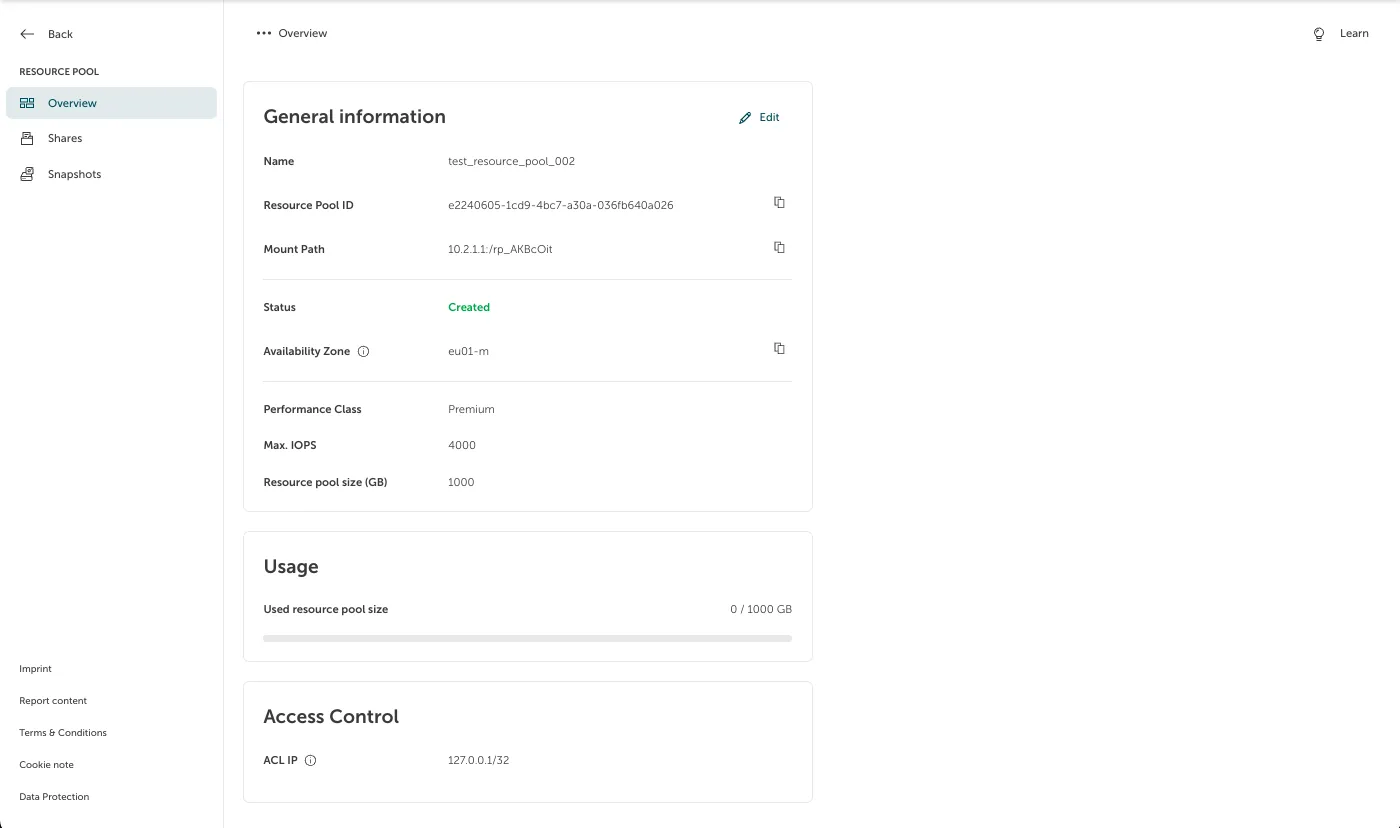
Screenshot der detaillierten Konfigurationsseite „Overview“ für den spezifischen Ressourcen-Pool „test_resource_pool_002“ im STACKIT-Portal. Die linke Spalte zeigt die Karte „General information“ mit einer aktiven Schaltfläche „Edit“ und listet technische Attribute wie die Resource Pool ID, den Mount Path sowie eine „Premium“-Leistungsklasse auf. In der rechten Spalte befinden sich untereinander angeordnete Karten für „Usage“ (0 von 1000 GB genutzt) und „Access Control“ mit einer definierten ACL-IP.

Hier können Sie beispielsweise die Leistungsklasse oder die Größe ändern. Mit einem Klick auf „Speichern“ übernehmen Sie die Änderung.
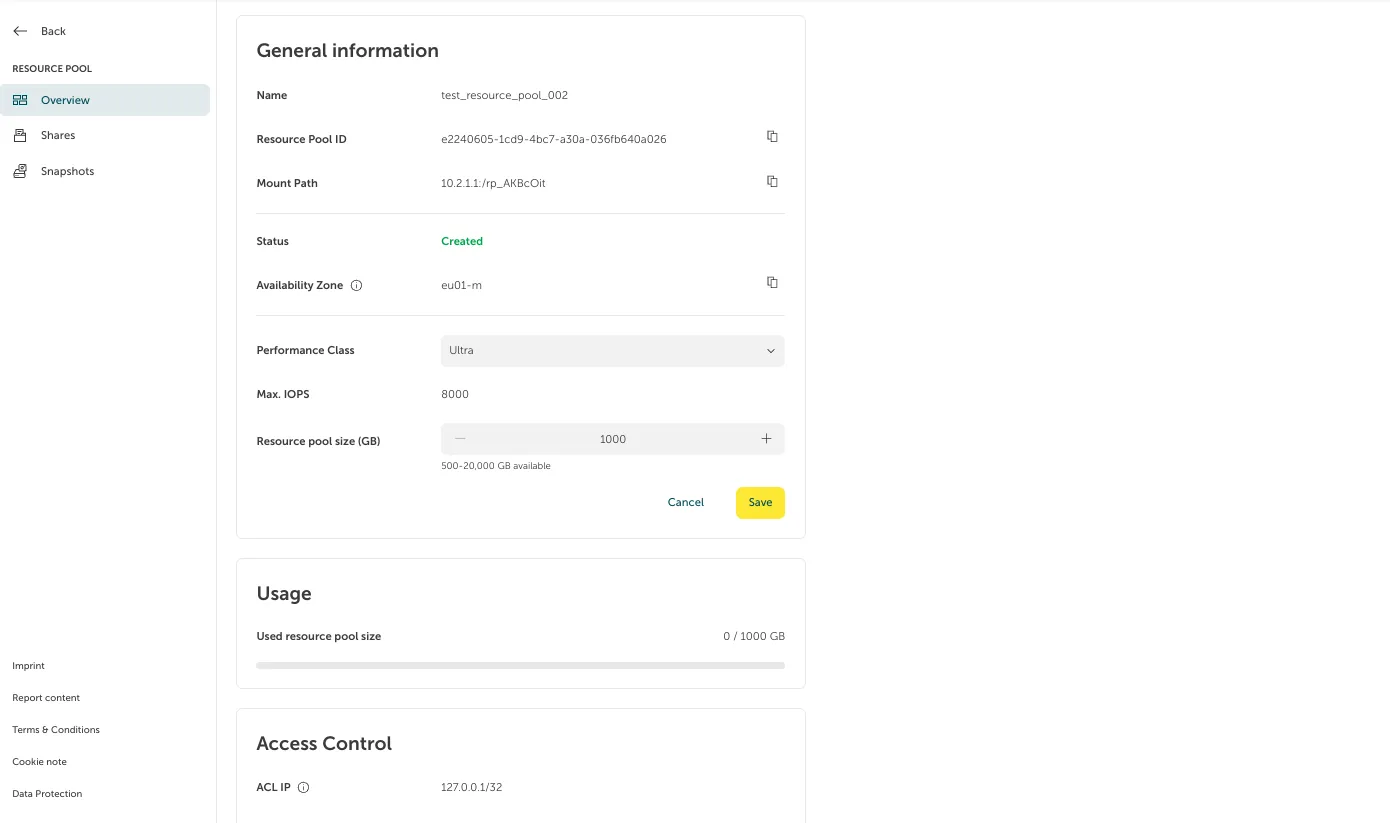
Screenshot des aktiven Bearbeitungsmodus auf der Konfigurationsseite für „test_resource_pool_002“ im STACKIT-Portal. Innerhalb der Karte „General information“ ist das Feld „Performance Class“ nun ein bearbeitbares Dropdown-Menü, das auf „Ultra“ geändert wurde (wobei die maximalen IOPS auf 8000 aktualisiert wurden), und das Feld „Resource pool size (GB)“ ist über Plus- und Minus-Schaltflächen anpassbar und zeigt den Wert 1000. Unten rechts auf der Karte stehen ein grüner „Cancel“-Link und eine gelbe „Save“-Schaltfläche zur Verfügung, um die Änderungen zu speichern oder zu verwerfen.